
U深度一键还原精灵是一款面向普通用户的系统备份与还原工具,主要用来给电脑系统做备份,在系统变慢或崩溃时快速恢复到备份时的状态。它可以在Win32(64)、WinPE、DOS环境下对任意分区执行一键备份与还原,也支持从ISO文件、光盘、U盘里的gho文件进行硬盘安装。软件提供密码保护和自定义热键等设置,操作门槛不高,适合需要经常维护系统流畅度的用户。
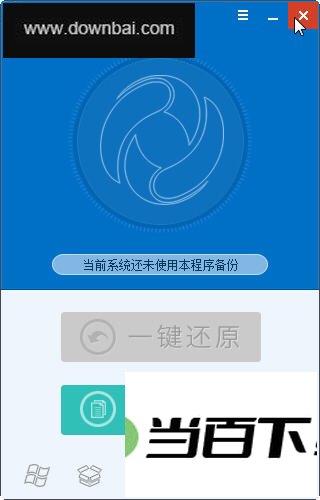
可在Win32(64)、WinPE、DOS 下对任意分区进行一键备份与还原
支持ISO文件、光盘、U盘里的gho文件硬盘安装
支持设定密码保护、自定义热键等功能
点击一键备份,就能自动备份系统哦
系统设置
首先,打开我们的 U深度一键还原精灵,这时我们会在软件窗口中看到最后一次为电脑备份系统的时间,这时点击窗口界面中的“一键还原”按钮即可,如下图所示:
这时在屏幕中会弹出一个提示窗口,会告知我们所备份的磁盘分区以及备份路径,确认无误后我们只需要按下窗口中的"是(Y)"按钮即可,如下图所示:
接下来还原系统准备工作已经执行就绪,在弹出的新提示窗口中选择"是(Y)"可让电脑立即重启,执行还原系统的操作,如您系统中还有正在编辑还未保存的文档,可点击"否(N)",将文档保存后手动重启电脑即可,如下图所示:
等待电脑重启后,在系统选择画面中会多出一个"UShenDu OneKey Recovery"选项,电脑将会自动选择此选项进入到还原系统的操作过程,如下图所示:
最后我们所看到的是一键还原精灵正在还原系统的执行过程,还原过程中我们无需守候在电脑前,还原系统完成后将会自动回到电脑系统当中,让电脑系统回到备份系统时的样子,如下图所示
到此关于 u深度一键还原精灵 的还原系统操作就介绍到这边,大家可以发现这个过程是很简单的,所以大家在以后碰到电脑崩溃需要还原系统时不妨使用 U深度一键还原精灵 为自己的电脑还原系统吧






(您的评论需要经过审核才能显示)
0条评论