
网络K歌音效王是一款基于VST机架架构的音频处理软件,专门用来修饰麦克风输入的人声,适合网络K歌、MC喊麦等场景使用。软件内置几百种机架效果,覆盖电音、闪避、跟唱、爆麦、闷麦、留声机、哇音、变音、主持、跟踪、魔音、合唱等约400种专业效果,还附带几十种主持音效。它支持声卡通道切换和文字转语音,也能录音、录像、拍照,界面友好、上手不难。
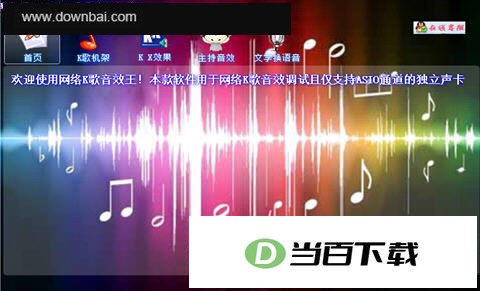
网络K歌音效王是一款典型的VST机架软件,内置几百种机架效果和几十种主持音效,主要针对麦克风输出声音进行处理,可广泛用于网络K歌、MC喊麦等场景
软件集成大量VST插件,能调试出电音、闪避、跟唱、爆麦、闷麦、留声机、哇音、变音、主持、跟踪、魔音、合唱等约400个专业效果;同时支持声卡通道切换、文字转换语音,并内置录音、录像、拍照等个性功能
得益于界面友好、操作方便的特点,这款软件在YY、聊聊、UC、IS、Qtalk、9158等平台的用户中颇受。声卡方面,推荐使用内置5.1和7.1声卡;客所思PK3、森频外置、艾肯外置这类支持ASIO的外置声卡,也能完整支持本软件
下载后完成安装,打开软件进入主界面。第一步先注册账号,账号名不能使用中文,QQ号可以填自己的,也可以随意填写,它的作用是在密码丢失后方便联系客服找回。注册完回到登录界面,输入刚注册的账号和密码,勾选记住密码后点击登录即可进入软件
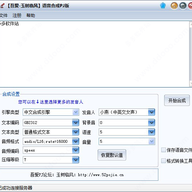
进入软件后需要做几项设置。点击右上角小衣服旁边的四方形按钮,这是菜单设置。先选择对应的声卡模式,创新5.1声卡按自己的系统选对应模式,7.1声卡同理;再点击菜单里的机架设置,进入ASIO设置
如果用的是独立声卡,弹出的窗口和图示不一致时,注意图左上被选中的那个选项,点击它,再把右侧Audio system处切换为ASIO,就能和图示一致。如果用的不是独立声卡,就不会出现开始结束对话框里的06-09通道,没有独立声卡的用户自行卸载即可。接着点击图中的ASIO设置,弹出KX ASIO后按图示完成设置
设置完成后,如果系统是WIN7或WIN8,还要多做一步:打开系统音量设置,把Wave Out6/7设为默认设备,点击确定。这样全部功能就能使用了,无需再做设置。如果用的是玛雅声卡或艾肯等支持硬件ASIO的声卡,需要设置,过程较为复杂,可联系客服远程协助。没有买过独立声卡的用户也能使用,只是效果非常不好,建议先配好声卡再用这款软件
软件里的其他功能稍作熟悉就能明白,所需功能已全部集成进软件,双击即可打开里面的效果,但要注意分清该打开哪种效果:XP代表XP系统,WIN7和W7代表Win7和Win8,里面的7.1和5.1则代表创新声卡型号。主持音效里点击按钮即可播放对应音效,快捷音效则用快捷键播放,并支持自定义音效。文字换语音功能是在中间的编辑框输入想转换的文字,就能变成语音播放出来
1、 注册账号时用户名不能使用中文,QQ号只用于密码丢失后找回,填自己的或随意填写都可以
2、 声卡模式要按自己的系统与声卡型号对应选择,创新5.1和7.1声卡各有对应模式,选错会影响效果
3、 没有独立声卡的用户虽然能运行软件,但效果很差,建议先配好独立声卡再使用;支持硬件ASIO的声卡需另行设置,可联系客服远程处理
4、 WIN7、WIN8系统完成ASIO设置后,记得把Wave Out6/7设为默认设备,否则功能可能无法全部生效
5、 双击打开效果时要看清命名,XP对应XP系统,WIN7和W7对应Win7和Win8,7.1和5.1对应创新声卡型号,避免选错




(您的评论需要经过审核才能显示)
0条评论