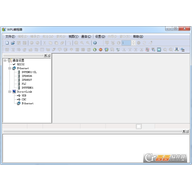
台达DVP系列PLC的编程工具WPLSoft,支持梯形图与指令表两种编程方式,还内置了仿真器。手头没有真实PLC时,可以在电脑上把程序跑起来,查看执行情况,对学习和调试都挺方便。下面按实际操作顺序,从下载安装到新建程序、编译、下载,再到仿真器的启动和限制,逐项说明。
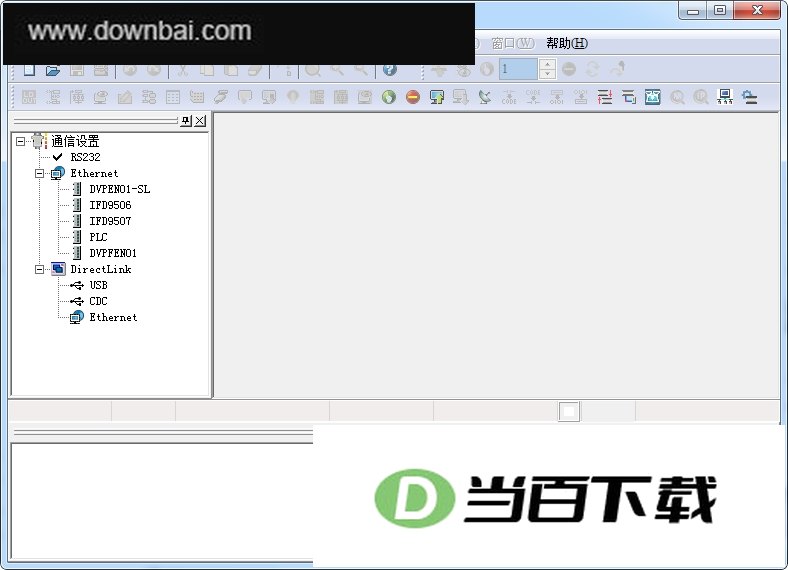
1、 到台达官网下载中心获取WPLSoft,当时的最新版本为2.34,下载完成后按提示安装
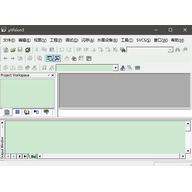
2、 安装完毕,双击桌面上的WPLSoft快捷方式启动软件
3、 在菜单栏选择“文件--新建”,弹出“机种设置”窗口,填写程序标题,选好机种,并在通信设置里指定传输方式。以ES2机种、USB传输为例,点“确定”后回到主窗口,即可开始编写梯形图
4、 工具栏里有输入、输出等符号,点击就能添加到程序窗口;也可以双击蓝色方块,切换到指令模式输入程序
5、 简单程序写好后,依次点击菜单栏的“编译--梯形图=>指令”,软件会自动编译。编译无误时主窗口最下方给出提示;程序有错误时同样会提示编译失败,并指出错误位置
6、 编译通过后,依次点击“通信--PC<=>PLC”,确认后把程序下载到PLC,就能进行调试
7、 WPLSoft及ISPSoft的PLC仿真器由对应按钮启动。仿真器启动后不必选择通讯接口,就能执行监控、上传下载程序等通讯操作,用法和连接真实PLC一致。仿真器支持定时器和计数器,但运行时间会随计算机执行效率不同而有差异,定时器的处理方式与DVP-ES/SA系列PLC的动作相同。注意仿真时要和PLC连接起来
- 仿真器只用于没有PLC时测试程序,运行结果与真实PLC并不完全一致,程序正式上机前务必先在实机上测试
- 仿真器并非支持全部指令,不支持的指令包括:WDT、REF、REFF、MTR、DHSCS、DHSCR、DHSZ、SPD、PLSY、PWM、PLSR、IST、TKY、HKY、DSW、SEGL、ARWS、ASC、FROM、TO、RS、PRUN、VRRD、VRSC、ABS、PID、MODRD、MODWR、FWD、REV、STOP、RDST、RSTEF、SWRD、DELAY、GPWM、FTC、CVM、MEMR、MEMW、MODRW、PWD、RTMU、RTMD、RAND、DABSR、ZRN、PLSV、DRVI、DRVA、DPPMR、DPPMA、DCIMR、DCIMA、DPTPO、HST、DCLLM
1、面向DVP系列PLC的编辑软件,提供多语系界面
2、支持梯形图编程,也可通过双击蓝色方块以指令模式录入程序
3、自带编译功能,能把梯形图转换为指令并提示编译结果与错误位置
4、集成仿真器,在没有真实PLC的情况下模拟程序执行,可监控和上下载程序
5、通过“通信--PC<=>PLC”与PLC联机,完成程序下载与调试
- 从台达官网下载中心获取WPLSoft安装包,安装后双击桌面快捷方式启动
- 通过“文件--新建”打开机种设置,填写程序标题、选择机种和通信方式,确定后进入主窗口编写梯形图
- 程序写完后执行“编译--梯形图=>指令”,确认编译通过,再用“通信--PC<=>PLC”下载到PLC调试
- 没有PLC时启动仿真器按钮,不选通讯接口即可监控和上下载程序
1、 仿真结果与实机执行存在差异,程序上机前必须在真实PLC上测试
2、 仿真器不支持部分指令,涉及上述指令的程序无法在仿真中完整验证
3、 仿真器中定时器、计数器的运行时间受电脑性能影响,不能当作精确的时序参考






(您的评论需要经过审核才能显示)
0条评论