
Listary官方版是一款横跨启动器与文件管理器之间的实用搜索工具,它依附于主流文件管理软件运行,让文件查找与列表管理变得轻松自如。借助与资源管理器的深度联动,用户能够迅速检索文件(兼容拼音缩写)、打开目标文件、定位所在路径,全程可用键盘完成操作,也能将其当作启动器使用,实用性相当出色。有了Listary,不必再经历翻找文件夹、核对文件名、再通过Windows那套繁琐菜单发起搜索的折腾过程。智能搜索能力随手可用,工作节奏不会因系统自带的导航方式而被打断。对于进阶用户,Listary还能与Total Commander、Directory Opus、XYplorer、Xplorer2、WinRAR、FileZilla等常用工具协同工作。需要的用户可自行下载体验,感受快捷搜索带来的便利。
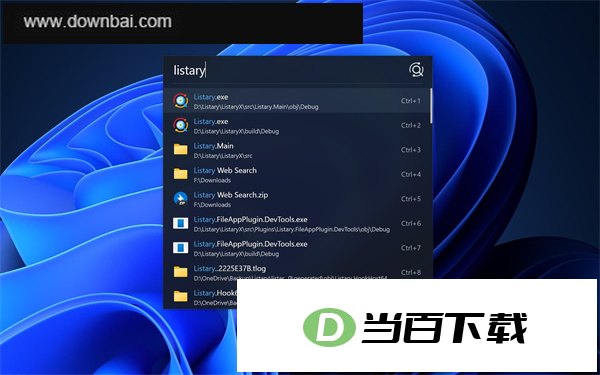
v6.3.5.94版本
优化整合:原先独立的 Listary 引擎(即 listary-core.exe)现已并入主程序,运行更稳定,搜索响应更快,内存占用也有所降低。
新:现已兼容最新版WPS。
修复了动作内容为空时设置项无法编辑的故障。
修复了部分在Windows系统下创建的云存储按需文件夹无法被正常识别的问题。
1、搜索文件随心所欲
在资源管理器里键入关键词就能直接拿到搜索结果,按方向键右键则可展开菜单。
2、收藏目录一键完成
若某些目录需要频繁访问,可在资源管理器中双击打开该目录,再点击右上角的收藏目录完成添加;之后在任意位置双击,就能看到所有已收藏的目录,鼠标悬停可展开子文件夹,单击即可跳转过去。收藏夹内的文件在搜索排序时还会获得更高权重,用起来更顺手。
3、快速启动指定程序
Listary 能够读取电脑中的程序目录,输入程序名后按 Win+G 组合键,就能调出名称相符的程序列表。要是列表里没有你想要的程序,可以打开“设置”中的“启动程序”一项,把需要建立索引的文件夹加进去,使用起来会更顺手;这样操作下来,也能体会到几分像用命令行启动程序那样的畅快感。
这一速度,已经和当年用 Win + R 快速启动的方式基本持平了。
4、工程项目快速索引
不少开发者常会遇到这种情况:同一个文件名被多个项目分别引用,而文件内容却可能完全不同。Listary 为此设计了“工程”机制,把目录加入工程并设定一个项目名后,搜索时直接敲项目名,就能把查找范围限定在对应的项目文件夹内,不必再为同名文件造成的搜索结果混杂而烦恼(普通用户同样可以用它把一个常用文件夹加入进来,加快搜索速度)。
5、菜单功能增强指令
Listary 的快捷菜单支持用户自行加入控制命令,内置了数十个预设目录,同时也允许添加自定义命令和参数列表。调用时只需键入“指令名 参数列表”即可,参数内容由使用者自行指定。以示例命令为例,输入“txt 新建一个文本文件”便能直接触发对应操作。
1、可对整个磁盘驱动器进行搜索,搜索范围不限于当前窗口或文件夹。
2、轻按数次,就能迅速定位到任何想要的文件。
3、借助快捷键指令即可迅速定位并打开所需程序。
4、借助简洁的右键菜单指令,即可把文件从任意文件夹复制或移动至另一文件夹。
5、可从任意位置调用指定程序来打开文件。
6、借助简易的键盘指令,即可从文件管理器中迅速切换至指定文件夹。
7、把平时常用的文件和应用程序加入收藏列表,方便随时快速打开。
8、在任意搜索结果上点击鼠标右键,即可调出集成了操作指令与情境选项的快捷菜单,功能相当丰富。
9、可迅速查看近期用过的应用与文件记录,方便接着上次的进度继续处理。
10、借助Listary的关键字查询引擎,可直接在网络上进行搜索。
1、键入时查找
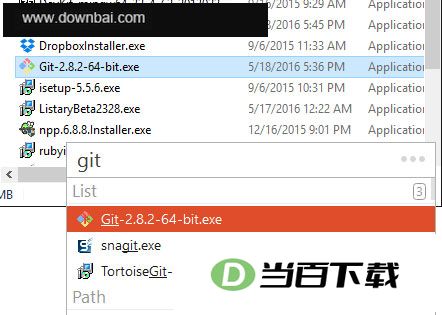
Listary 的即时搜索能力相当突出:在 Windows 系统里,几乎任意位置都能直接敲入文件名或文件夹名,输入的同时就会弹出一个列表窗口,把相符的文件、文件夹或程序实时呈现出来。
2、磁盘搜索
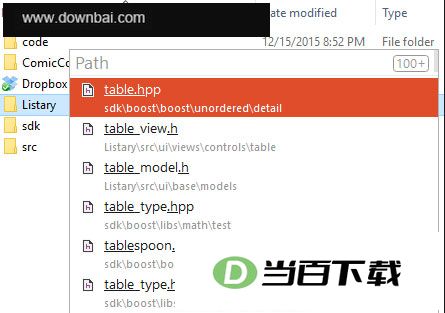
磁盘搜索功能让你能迅速定位系统中各个驱动器里的文件与文件夹。不必再像Windows默认方式那样每次只选一个盘符去翻找——打开资源管理器窗口,或者直接在已打开的窗口里键入关键词,它便会跨越所有接入系统的驱动器帮你找到目标,响应速度相当快。
3、启动应用
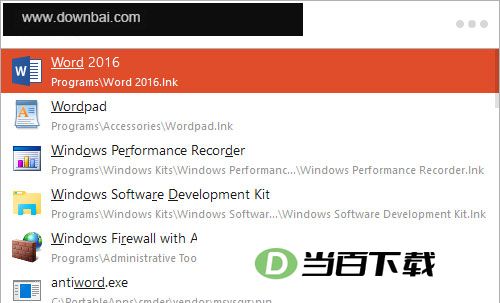
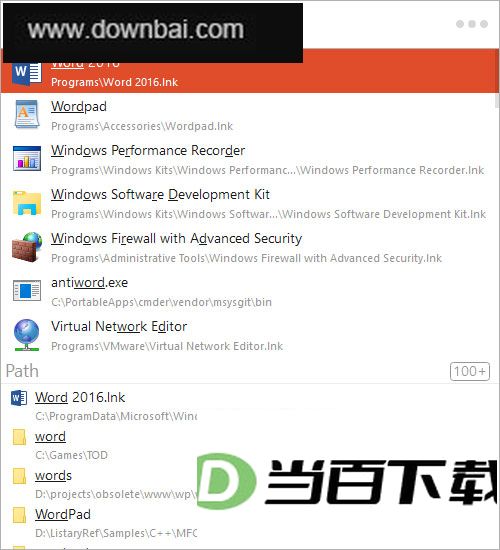
双击 Ctrl 键即可唤出启动应用程序的功能,这是列表用户最喜爱且最为实用的优势之一。随后输入目标程序的名称或使用简码,按下回车,Listary 便会将程序打开。
双击 Ctrl 键唤出输入框后敲入“Word”,Microsoft Word 便会应声启动;换成“pp”可以调出 PowerPoint,输入“ps”则能打开 Photoshop——程序启动就是这么干脆。
用得越久,它就越顺手。Listary正式版会依据你的启动记录与搜索历史,自动对搜索结果进行优化和调整,使用频率越高,工作流程的建立速度也就越快。
4、快速切换
面对程序里同时打开的多层窗口,逐个翻找文件实在费神。Listary 的快速切换功能可以省去这一麻烦:按下 Ctrl + G,就能直接跳到当前所用文件所在的文件夹。
5、动作和上下文菜单
在任意“列表”搜索界面中,选中文件或文件夹后按下右方向键,就能直接调出该对象的上下文菜单。接下来,Listary 的各项命令都可以在这个菜单里找到并执行。操作步骤更少,处理事情自然更迅速。
6、收藏夹和历史记录
Windows 一直没能提供一种便捷方式,让用户迅速找到常去的文件夹,也无法轻松回溯此前打开过的窗口。Listary 的“收藏夹和历史记录”正好补上这一环:把常用文件夹收进收藏夹区域,需要时点一下按钮就能调出窗口历史,查找路径由此变得简单,思路类似于浏览器里保存书签的用法。
7、指令
让照明成为工作流中的高效一环。
借助 Listary 的命令功能,只需按下一组热键,就能迅速搞定不少操作——打开上一个访问过的文件夹、查看当前所在目录、复制文件夹路径、跳转到应用程序目录、把列表导出成 CSV 文件、显示隐藏文件等,单击或键盘指令均可完成。
1、键入时查找
在Windows资源管理器里,您只需直接输入内容即可启动Listary正式版的搜索功能,无需借助任何快捷键。
Listary 的关键字搜索机制与 Google 类似,多个关键词之间只需用空格隔开即可。比如要找 ListaryDemoVideo.mp4 这个文件,输入“listary demo”“demo listary”或者“listary video”都能达到目的。
2、启动应用
连按两下 Ctrl 键,就能唤出 Listary 的搜索框,应用程序与文件均可在此查找。
搜索词不含空格时,Listary 会优先显示应用程序;若只想查找文件,在搜索内容的任意位置插入一个空格即可。
3、列表式的2种模式
Listary 存在两种不同的工作模式。通过“键入时查找”唤起时,它的窗口会出现在资源管理器的右下角,这属于文件管理器模式;而按下 Ctrl X 2 热键激活时,窗口则显示在屏幕中央,对应的是启动器模式。
文件管理器模式把重心放在文件查找上:搜索栏会嵌入当前已打开的文件管理器窗口(如资源管理器)中,在该窗口内直接展开文件夹操作;与此同时,应用启动与网页搜索等相关入口均处于关闭状态。
启动器模式:该模式解锁全部功能。列表搜索栏位于屏幕中央,文件夹会在新的文件管理器窗口中打开。
4、基本热键
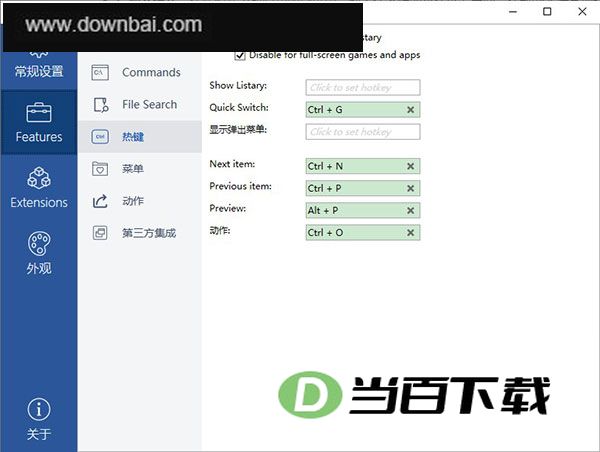
在资源管理器窗口中直接输入文字,即可触发列表的即时搜索功能。
连按两下 Ctrl 键,就能在需要的时候手动唤起 Listary。
Esc 键:用于收起列表中的搜索栏,或退出当前操作。
按向下方向键或Ctrl + N,即可切换到列表中的下一个条目。
按向上方向键或Ctrl + P可切换到上一个项目。
Right arrow 或 Ctrl + O:打开当前选中搜索结果对应的“操作”菜单。
5、网络搜索
在搜索框中输入 gg php tutorial,即可用 Google 检索 php tutorial。若想查看当前支持哪些搜索引擎,或自行添加新的搜索引擎,可进入列表选项中的“关键字 – Web”进行设置。
该功能只在启动器模式中生效。








(您的评论需要经过审核才能显示)
0条评论