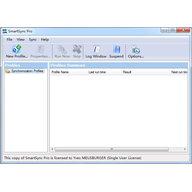
SmartSync是一款实用的系统数据备份工具,能够将重要文件同步到本地磁盘或网络位置,也支持直接压缩成ZIP包保存。它内置了多种常用备份模板,覆盖我的文档、桌面、收藏夹等常见数据位置,初次使用可通过向导快速建立备份任务。软件提供手动、定时以及开机、关机、目录变动等多种触发方式,备份与恢复操作都比较直观。
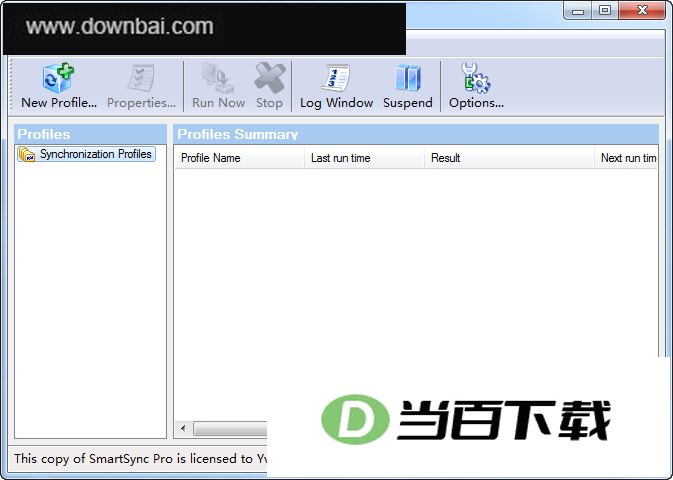
首次运行SmartSync会弹出Quick Start向导,选择Run the New Profile Wizard并点击“Start”按钮,即可进入新建备份窗口。在What do you want to synchronize?一项中,可以通过备份模板或手动指定目录两种方式创建同步备份。Synchronize Type用于设定同步类型,可选与远程同步或与本机/网络计算机同步,通常选后者。随后在“Operation”下拉框中可选择多达八种操作方式,常用的有复制/移动原文件至目标文件夹、从目标文件恢复至原文件夹、把原文件压缩成ZIP文件
1、备份模板
在窗口中点击“Folder from Templates List”的下拉按钮,里面列出软件预设的常用数据备份模板,包括我的文档、桌面、收藏夹、通讯簿、OE邮件、ICQ数据库和快速启动栏的文件。预设模板无法覆盖全部程序,可以自行添加:点击“Customize”按钮打开模板管理对话框,在“Template Title”输入标题,如“Foxmail”;点击“Icon”后的“...”按钮,在弹出菜单中选择包含图标(ico、icl、exe等文件);在“Path”输入Foxmail的安装目录;选中“Read Path from Registry”后输入注册表的键值。底部的四个栏目用于选择备份的文件,即需要备份的文件夹和无需备份的文件夹。在栏目的空白处单击右键,选择“Insert Row”添加,输入文件的名称或扩展名
2、指定目录
在窗口选择I willSelect Folders Manually,点击“Next”按钮,选择待备份的同步文件夹,方法与添加模板文件相同。点击Next选择具体的文件夹
创建方式确定后,点击“Next”进入设置目标文件夹窗口。在“Destination Directory”输入目标文件夹路径,紧挨其后的锁图标按钮用于设置密码。接着可以在“Commernts”中输入注释信息。继续“Next”,设定备份包含的文件,可选所有文件或部分文件,这里的设定非常简单
进入“Schedule”(备份频率)窗口,在“Frequency”项中可以设置成Manual Start(手动备份)和相隔一定时间(详细到分钟、小时、天数、星期)进行自动备份,也可以指定时间只备份一次(One Time Only)。“Also Run at”项中设置是否在开机、关机和目录发生变化时自动备份。点击“Next”后输入名称,就新建了一个备份项目
点击“Finish”按钮返回主界面,刚刚创建的项目已经添加到窗口中。通过工具栏的按钮可以对备份项目执行新建、添加新目录、删除、复制、改名、禁用、属性(可设置的参数非常多,包括设置声音)、原文件与目标文件的比较等操作。在右窗口中还可以修改同步类型,更改后的参数也将有所不同。如选择第二种类型时,底部显示操作方式;选择第一种类型,参数为将文件备份至本地磁盘或远程备份,这样就为数据加上了双保险
备份和数据是用来恢复的,选择一个备份项目后,按下“F5”或“F8”键即可恢复原数据。如果重装系统后没有安装SmartSync Pro软件,只能手动将备份好的ZIP压缩包或与原目录格式相同的文件夹,解压或复制至目的文件夹即可,免掉了重装软件的麻烦





(您的评论需要经过审核才能显示)
0条评论