
极速PDF编辑器电脑版操作门槛低,上手起来没什么负担。它兼容多种图片格式与PDF文件,能对全文进行标注,也支持插入图像和链接,文字的字号与颜色均可调整,缩略图预览同样具备。遇到需要保密的内容,还可以给文件加上密码保护,日常使用相当顺手。这款工具引以为亮点的地方在于段落编辑只需一键触发,省去了在行间反复调整所耗的大量精力,查看资料或修改文案都能更迅速地完成。
极速PDF编辑器电脑版把阅读与编辑两件事放在同一个工具里完成,装好它之后,查看PDF资料不必再另配一款阅读器;翻看内容的过程中,删除页面、追加文档、嵌入图片与链接、调整文字字号和颜色这些操作都能直接进行。未注册版本在可用时长和功能范围上并不设限,只是每回编辑结束保存时,文档里会被自动带上官方水印;对个人使用者来说,这点影响通常不算明显。
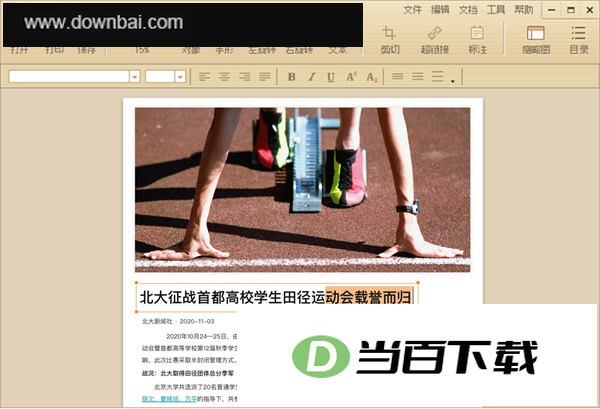
1、段落编辑
一键段落编辑功能可跳过逐行修改的麻烦,直接对整段内容进行操作,省去大量重复劳动,效率更高。
2、标注高亮
阅读或编辑PDF文档时,标注与高亮功能均可正常使用。
3、文档加密
文档编辑完成后,支持一键加密功能,为您的文件提供安全防护。
4、常见功能
支持删除文档,也能插入图片与链接,并可调整文字字号和颜色。
1)按下 Ctrl + O 即可调出打开文件的操作窗口
2)Ctrl + S 快捷键支持将文件另存到其他位置。
3)Ctrl + P 唤起打印功能
4)Ctrl + F 快捷查找
5)用 Ctrl + W 组合键即可关闭当前文件。
6)按下 Ctrl + Q 组合键即可退出程序。
7)选中文本或图片后,按下 Ctrl + C 即可完成复制。
8)使用 Ctrl + L 可切换至幻灯片模式
9)按下 Ctrl + 8 可切换至书本阅读模式
10)Ctrl + X 连续阅读模式
11)按下 Ctrl + W 即可关掉眼下正在查看的标签页
12)通过加号与减号调节画面比例,实现放大或缩小的效果
13)F11全屏模式
14)按 F12 可切换书签的显示与隐藏状态
15)按 ESC 键可退出全屏状态或幻灯片模式。
16)Up / Down:向上或向下滚动一行
17)Home/End:跳至首屏或末屏
18)Page Down / Page Up 实现向后翻页与向前翻页
19)Shift + 空格键或空格键可实现向上、向下翻页滚动
1、极速PDF编辑器页面增删操作指南。
在手形工具处于选中状态时,通过鼠标右键调出菜单,依次进入“文档操作”并选择“插入新页面/删除”即可完成相应操作,界面如图所示:
右上角点开“文档”,进入“页面”,在“插入/删除”里选中对应页面操作,界面参照下图:
2、PDF合并与拆分操作方式。
先选中“手形工具”,随后在界面中单击鼠标右键,从弹出的菜单里找到“合并”一项,再点击“添加文件/文件夹合并”,具体操作可参照下方图示。
选取“手形工具”后,用鼠标右键点击,在弹出的菜单里找到“文档操作”,再从中选择提取(拆分)功能即可,操作示意如下图所示:
点击界面右上角的“文档”菜单,依次进入“页面”选项并选择“提取(拆分)”,随后设定需要提取(拆分)的页码范围,即可将其保存成独立的 PDF 文件,操作示意如下图所示:
3、 取消右键显示
1)启动应用界面 2)打开“设置”选项 3)勾选“取消桌面右键提醒文字”
4、取消桌面快捷
移除极速PDF转Word的桌面快捷方式:直接删掉就行(提示:删除快捷方式不会对阅读器的任何功能造成影响)
5、问题反馈入口
1)启动软件主界面 2)找到并打开“设置”选项 3)选择“问题反馈”入口
6、PDF转换入口
1) 双击桌面上的极速PDF转Word快捷方式即可启动程序。
2)在软件主界面的左侧功能栏中,找到并点击“PDF转换”选项。
3)在鼠标右键菜单中,选择“极速PDF转Word”这一项。
7、默认阅读设置
打开界面后,找到“设置”选项,在其中将“把极速PDF阅读器设置为默认”这一项勾选上即可。
8、书签目录位置
1)在电脑上进入“我的文档”文件夹。
2)打开名为“jisupdf”的文件夹
3)定位到“bookmark”文件。这个文件记录的是书签的添加信息;如果希望把已加书签的PDF文档分享给朋友或复制到其他电脑上使用,只需将该文件一并复制过去,并放入对应的目录中即可。




(您的评论需要经过审核才能显示)
0条评论