Bullzip PDF Printer 属于轻量级的虚拟打印工具,装好之后系统里会多出一台虚拟打印机;凡是具备打印能力的 Windows 程序,都能借助它把文件直接输出成 PDF 格式。
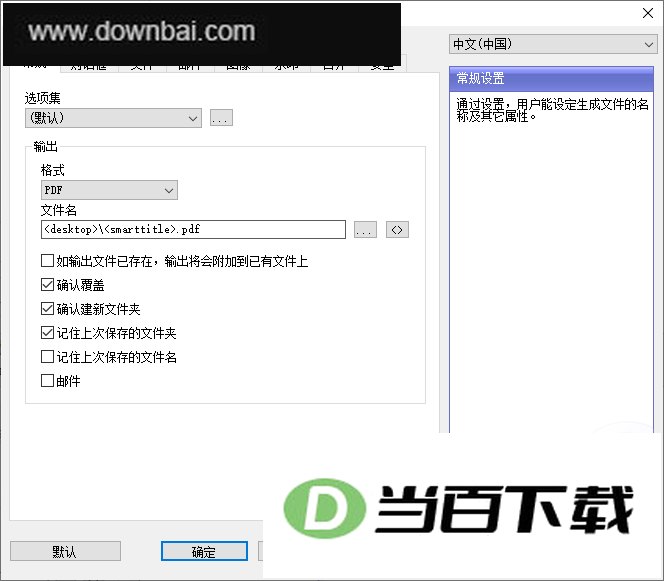
Bullzip PDF Printer的界面设计清爽直观,使用逻辑跟日常打印机没什么两样,上手门槛很低。它不仅能生成常规的PDF文档,还内置了不少实用功能,比如给文件加水印、调整透明度和旋转角度、把多份文档合并到一起、设置密码来保护文件安全。借助这些功能,用户可以快捷且稳妥地完成PDF制作,日常办公、学习或频繁处理文档的场景都适用。
Windows XP、7、8、8.1、10,以及 Windows Server 2003、2008、2008 R2、2012、2016、2019,这些版本均在适用范围内。
GPL Ghostscript 9.10 及以上版本
Xpdf(可选)
PDF 电动工具(可选)
1、几乎任何Windows程序都能直接打印输出为PDF文件
2、支持64位操作系统
3、每次都直接写入同一个文件,或者由程序提示你指定保存位置
4、设置打印机在生成PDF文档后是否询问您是否需要查看该文件
5、控制输出,并通过编程方式给出提示
6、安装过程支持在无人值守状态下自动完成
7、图形用户界面
8、密码保护PDF文档
9、加密方式涵盖AES 256位与128位,以及标准的128位和40位加密。
10、输出质量选项(涵盖屏幕显示、打印机输出、电子书阅读以及印前处理四种场景)
11、设置文档属性
12、水印的文字内容、字号、旋转角度与透明程度均可调整。
13、叠加/背景文件
14、追加/前置文件
15、用户界面控制
16、线性化处理后的PDF文件能够支持在网页端快速打开浏览
17、PDF/A-1b 标准可用于长期保存 PDF 文档
18、借助数字证书对PDF文档进行签署
19、全部设置均可在命令行界面中完成
20、面向程序调用的COM / ActiveX接口
21、面向C#、VB.NET及其他.NET开发场景的Microsoft.NET API
22、兼容 Citrix MetaFrame 环境
23、兼容Windows终端服务器,并支持RDP协议连接。
24、可导出为 BMP、JPEG、PCX、PDF、PNG 以及 TIFF 等多种格式。
25、借助FTP或SFTP协议完成文档上传
1、打印首选项及默认打印参数的设置
打印过程中,打印机设置有几处可供调整的入口,其中两处就位于打印机属性对话框内。
在“常规”选项卡中,点击“首选项”按钮即可调整当前登录用户的打印机配置。也就是说,你可以针对这台打印机单独设定自己的偏好,而你所做的修改不会波及其他用户。
切换到“高级”选项卡后,点击“打印默认值”按钮,会弹出一个与此前相似的对话框。区别在于,此时您所面对的是计算机层面的配置。换句话说,在这里调整的任何选项,都会作用于那些还没有自行设定过打印偏好的用户。
首次使用的用户,其配置会沿用“打印默认值”中的设定。
Windows 偶尔会把用户此前设定的偏好恢复为默认状态,系统更新、打印机重装或组策略调整等操作都有可能触发这一现象,部分其他情况同样会导致设置被重置。
2、使用XPS驱动程序
PDF 打印机的早期实现方式,是把 Postscript 驱动程序产生的输出转为 PDF 格式。这一思路在很长时间里都能满足实际需要,不过转换后的结果有时未必能完全契合使用者的最终目标。
字体处理始终是推动人们为 Postscript 驱动程序寻找替代技术方案的关键因素。Postscript 自带内置字体,并采用多种字体子集嵌入方式,而这些机制对于需要读取 PDF 文档内容或对其内容进行复制、粘贴的软件而言,未必能够顺利适配。
为处理与 Postscript 相关的一些问题,我们新增了选用基于 XPS 的驱动程序的选项。这种基于 XPS 的方式所支持的功能相对有限,却能解决另外一些棘手状况。
在安装程序的命令行中加入 / XPS 开关,安装程序便会按要求创建一台基于 XPS 驱动程序的 PDF 打印机。
下面这条命令演示了怎样在系统里新增一台额外的 PDF 打印机,名称设为“PDF打印机(XPS)”。
Setup_BullzipPDFPrinter_11_10_0_2761_PRO_EXP.exe 可通过 /XPS 参数安装,并使用 /PRINTERNAME 将打印机名称指定为“PDF打印机(XPS)”。
新打印机的工作方式有所调整:打印应用需通过基于XPS的驱动来完成打印任务,随后输出内容会被转换为PDF格式。





(您的评论需要经过审核才能显示)
0条评论