
D5 Render中文版是一款专注于建筑、室内与景观设计的实时渲染工具,凭借出色的画面质感和顺畅的操作反馈受到关注。作为三维可视化与表现软件,它能够将设计师构建的三维模型迅速转换为高真实感的图像、视频或可交互的漫游场景。其实时渲染强调所见即所得,依托自研全局光照技术与硬件光线追踪,在操作过程中即时呈现接近成品的画面效果。软件配有规模可观的优质素材库,并提供环境、材质与动画方面的丰富工具,同时可与主流建模软件保持同步,从而提升从设计到最终呈现的效率,让创作过程更为直观顺畅。
v3.0版本更新内容
1、渲染
海洋系统
真实置换 beta
体积云与云预设
雾气效果与参数优化
地理天空亮度控制优化与默认亮度调整
后期可自定义背景色,实现风格化调整。
视口外剔除距离设置
XR 漫游场景下 3D Gaussian Splatting(高斯泼溅)重建质量的改进方案
雨滴的透明度设置会直接左右水花呈现出来的视觉表现。
启用线稿功能后,可生成材质 ID 通道图。
曝光参数的默认取值与可调节区间设置
2、AI
场景化设计辅助与素材智能推荐
图片生成模型
材质生成匹配度与多样性优化
AI 图像增强效果优化
3、功能
视角导航自由模式
启动器现已接入 Works 素材平台
城市生成功能现已接入真实地图数据,并加入了建筑风格贴图生成能力。
全景漫游、XR 漫游与 Showreel 三项功能现已向个人用户开放。
可导入 3D Gaussian Splatting(高斯泼溅)格式的文件,支持 .ply 与 .gs 两种扩展名,该功能目前处于实验性阶段。
界面侧边栏支持拉伸
HDRI 天空背景的分辨率参数配置
支持 CMYK 色彩模式的贴图
HDRI 旋转角度可在一定数值范围内进行调节
路径工具优化
散布性能与稳定性优化
局部坐标系下,移动与旋转轴能够自动调整方向并完成转向优化。
部分弹窗与交互提示优化
4、工作流
SketchUp 的实时同步机制与 .skp 文件导入流程均得到针对性改进。
5、修复
当处于特定分辨率与观察角度进行渲染输出时,植物和建筑的阴影会出现被截断的现象。
在范围较大的场景内把镜头拉远之后,透明材质会因为反复反射而呈现出黑色。
在特定场景中启用实时路径追踪,最终累积出的画面与预览阶段看起来相同,可实际输出的结果却偏亮。
顶视图渲染输出后,砖缝一类贴图细节未能完整呈现出来。
阴云密布的环境下,即使太阳遭到物体遮蔽,也会短暂露头并在表面留下影子。
透明材质被剖切后,其内部的雾气效果会失效、不再呈现。
特定场景镜头下雾气失效
地形草材质显示时会出现横向条纹。
承载面在散布显示与隐藏之间切换的过程中,植物会出现异常消失的现象。
运行期间若进行与散布有关的操作,存在导致程序异常终止的风险。
在个别文件里,人物素材会出现无法选中的情况。
区域光或圆盘灯进行成组操作后,尺寸调节会出现不正常的表现
在导入 .skp 模型进行散布图像的区域划分时,若选用自定义-原始 UV 模式,UV 映射会得到错误的结果。
开启高级相机功能后,点击“更新场景”按钮没有任何响应,视野调节也不再起作用。
场景列表未能正确保存相机裁剪参数
将相机由透视模式改为两点透视模式,随后调整相机位置或改动视野角度(FOV),再次切换回透视模式时,原有参数会被重置。
部分设备在打开偏好设置面板,或在执行图片、视频渲染操作的过程中,会出现程序卡死、无法响应的情况。
AI 图像后期处理刚启动时,若立刻进行视频渲染,程序会出现卡死现象。
植物路径开启“落地”选项后,按住 Shift 拖拽进行复制操作,复制出的植物会出现不显示的情况。
偏好设置里偶尔会看不到“剔除距离”这一项,重启之后才会重新出现。
激活场景高级相机后退出,原本设定的场景位置就回不去了
特定文件中的 HDRI 会呈现出不正常的圆形
导入的 .3ds 或 .obj 模型在 Z 轴方向出现尺寸不正常的情况
部分界面文案修正
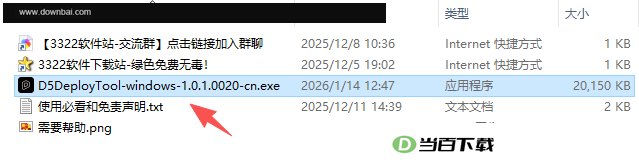
1、运行双D5DeployTool-windows-1.0.1.0020-cn.exe 即可开始安装流程;
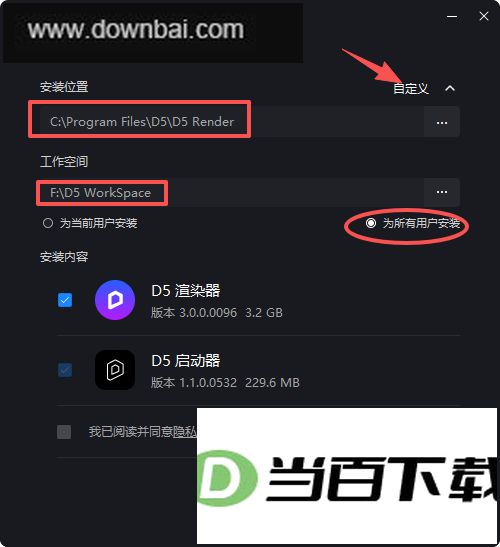
2、若需调整安装目录,先点“自定义”,随后选择“为所有用户安装”,再于安装位置与工作空间设置中填写目标路径。
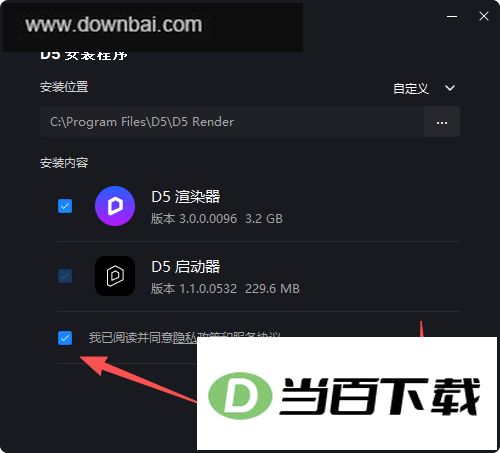
3、勾选“我已阅读并同意...”后,点击安装按钮即可。
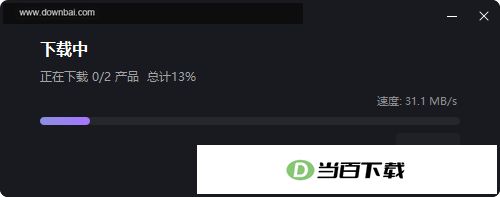
4、下载完成后开始安装,请耐心等待进度走完。
5、装好后点击运行D5启动器即可。
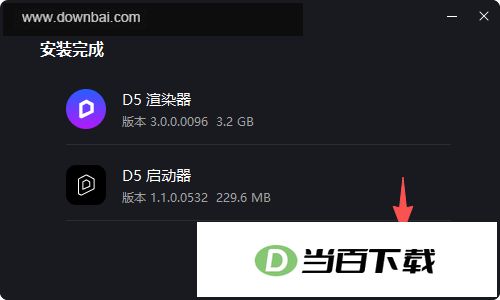
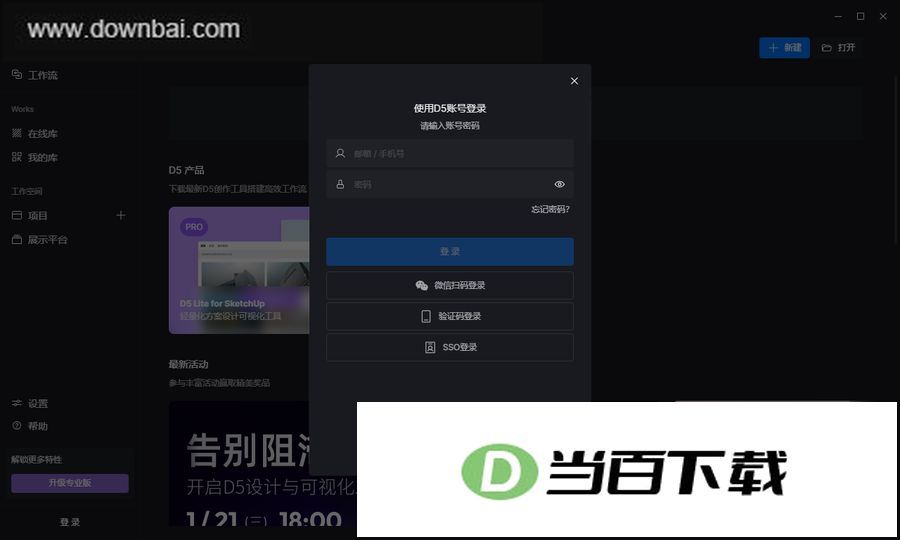
6、打开D5渲染器,进入账号登录环节;若尚未拥有账号,可按界面指引完成免费注册后再登录。
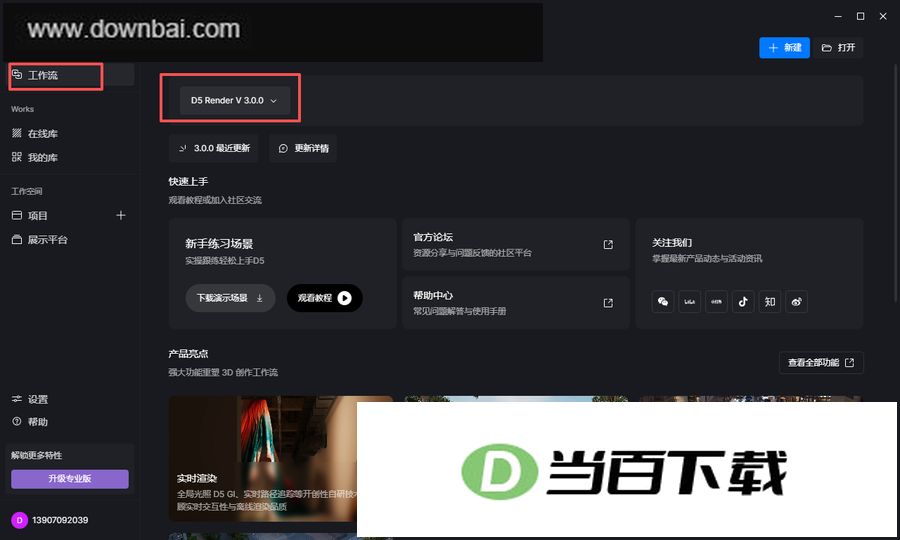
登录后进入界面,点开工作流就能找到 D5 渲染器。若界面提示需要安装 D5Render,点击安装 D5 Render V 3.0.0.0091 即可。
8、安装位置默认为C盘,若想放到别处,点一下文件夹图标就能重新选定目录。
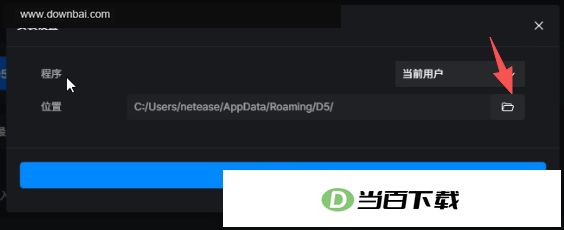
9、设定好安装目录后,点击“安装”按钮即可开始。
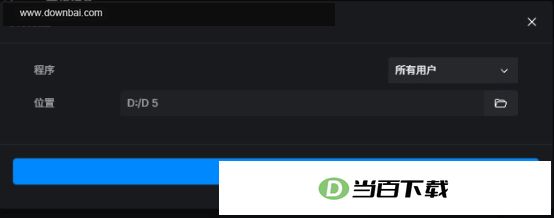
10、安装完毕后,点击新建以启动D5渲染器;
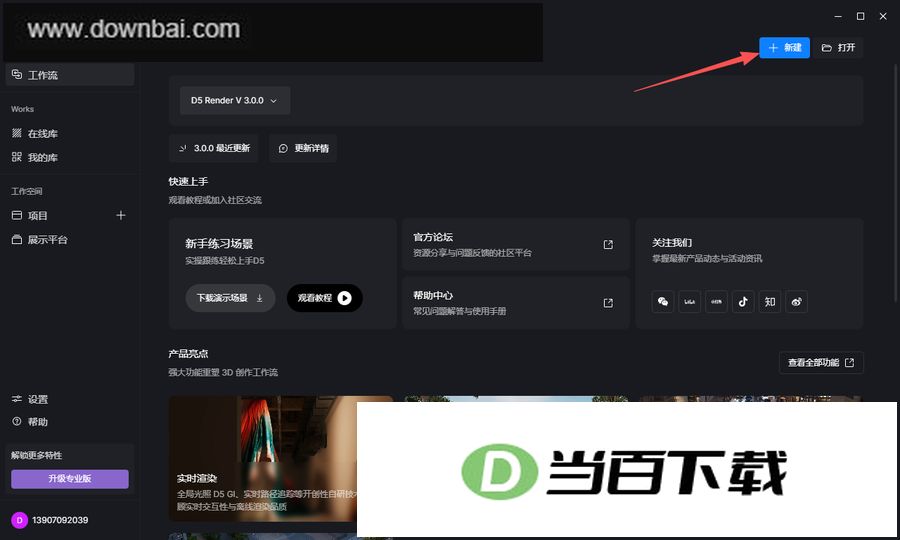
11、启动界面加载完成后,进入渲染器界面即可开始使用。
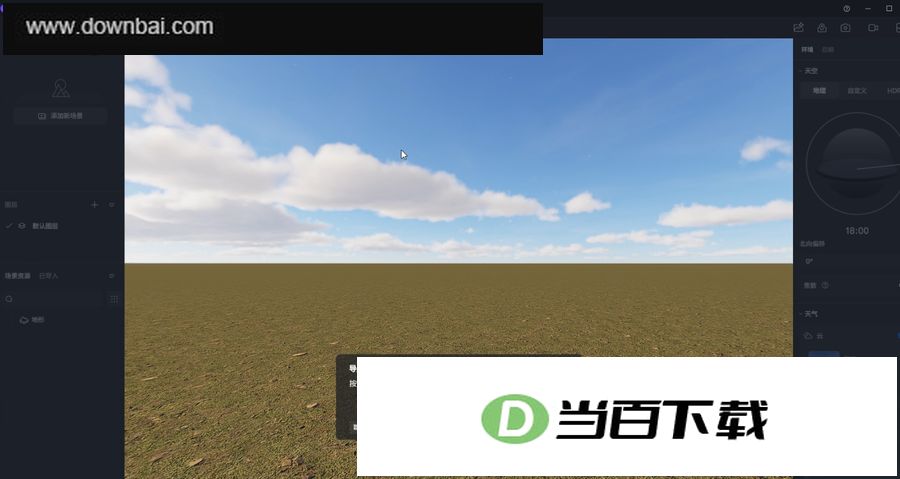
硬件配置:
D5渲染器依托实时光线追踪运行,系统与GPU两端都需具备对应的光追能力方可正常使用。
显卡配置决定的是实时预览是否顺滑、操作响应是否跟手以及渲染需要等待多久,而作品最终导出的画质并不受它左右。
显存容量直接影响显卡应对复杂场景的能力。
操作系统:
Windows 10 v1809 或更高版本
当 NVIDIA 显卡驱动版本超过 531.14 时,Windows 系统版本最好保持在 21H2 或更高
最低显卡要求:
NVIDIA GTX 1060 6GB
AMD Radeon RX 6400 是一款面向入门级市场的显卡产品。
Intel Arc A3
D5 渲染器比较吃硬件,电脑达不到最低配置就跑不起来,装之前先确认一下自己的机器能不能带得动,再决定要不要装。
1、实时渲染
2、渲染输出
3、AI 工具
4、环境和特效
5、材质系统
6、效率工具
7、相机视图
8、D5素材库
9、工作流






(您的评论需要经过审核才能显示)
0条评论