
ActivePresenter官方版把屏幕录制和后期编辑整合在同一套工具里,面向课件制作场景,教学视频、软件操作演示以及交互式电子培训内容都能用它完成,并且在高品质输出方面表现突出。界面布局借鉴了Office的习惯,上手难度不高;屏幕捕捉部分采用了较先进的智能技术,可导出的格式涵盖MP4、AVI、WMV和HTML5等主流类型。与一般录屏软件不同,它把重心放在录制之后的深度加工上,内置的视频剪辑能力较为完整,支持在画面中叠加文字注释、交互热点和多媒体素材,适合教育工作者与专业教程制作者用来兼顾画质和互动体验。
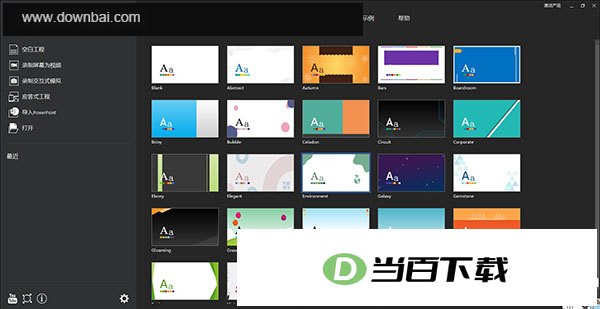
一、录屏功能
1、智能捕捉
鼠标点击或按键操作发生时,屏幕画面即被截取,每一次动作都会生成一张幻灯片,清楚呈现观众或学习者需要依照哪些步骤才能掌握该课程内容。
2、全动态录音
把屏幕内容录制成完整动态视频并插入幻灯片,随后可对注释做进一步编辑,还能进行语音转换、缩放与平移、添加隐藏式字幕以及设置动画效果。
3、麦克风和扬声器录音
录屏过程中,可同步采集麦克风输入的声音与系统内部播放的音频。
4、智能注释
根据操作动作与目标应用自动生成说明文字,并将其插入到正确的位置,便于顺畅完成滑动操作。这样,内容基本可以直接用于快速教程的发布。
5、无损质量
录制环节使用无损编码解码器,以保证整个编辑流程中的画质维持在最高水准(100%);H264 以及 MPEG-1、MPEG-2 这类有损编解码器同样可供选用。
6、可配置热键
当部分目标程序已占用系统预设的快捷组合时,要让录制过程保持完整,重新设定热键就显得格外关键。
二、音视频编辑与注释进阶功能
1、音视频编辑
直接对音视频进行编辑且不损伤原始画质。可执行的操作涵盖:裁剪、移除、画面裁切、拼接、拆分、模糊处理、音量调节以及插入静止帧。
2、形状
多种形状可选,直接用鼠标拖动就能调整形状与热点位置。
3、风格(色彩与效果)
制作画面精致、画质出色的屏幕录制内容,并可借助多种线条、填充、文字样式及阴影效果完成训练演示。
4、互动性
事件动作机制设计灵活,涵盖多种事件与动作类型,可依据学习者在各步骤中的反馈来设定不同的学习场景。
5、测验
创建多种类型的评估或调查,并支持9种多项选择题型。
6、幻灯片池和随机化
制作专业随机测验时,可借助滑动池与随机幻灯片机制,让题目顺序和呈现方式难以被观众记住或预判,从而避免答案被提前猜中。
7、多媒体层
在同一份幻灯片里,可以放进多段视频和多段音频。
8、模糊
模糊处理可用于遮盖视频或图片里不宜公开的内容。
9、文字转语音
调用Windows系统内置的SAPI 5语音合成引擎,可将任意形状、对象上的文字以及隐藏式字幕内容朗读出来,变成声音播放。想让教程更有吸引力,还可以加入更多语音音色。
10、画面缩放与平移
用Zoom-n-Pan把浏览器视野移到屏幕的其他区域,聚焦范围切换时画面会以平滑过渡呈现。
11、光标路径
光标移动可通过灵活的路径进行模拟,路径上增加了视觉呈现,并配合高亮与单击音效。
12、隐藏字幕
以残疾人士的身份为残障群体提供支持,并录制音频内容,呈现更丰富的资讯。
13、聚光灯
用Spotlight把观众或学习者的注意力引导到指定区域,形状与样式均可应用到该Spotlight上。
14、图像编辑
内置图像编辑工具支持透明效果处理,修改任意图片都能迅速完成,操作起来很顺手。
15、过渡与动画
为幻灯片及其中对象添加动态效果,以此抓住观众或学习者的注意力。可选的过渡方式包括褪色、飞行、擦拭与峰值。
16、备份
在供电异常或系统因备份机制出现故障的情况下,可避免数据丢失。
17、保护
共享环境下若要守护项目内容,可借助安全密码加以防护。
18、拼写检查器
拼写检查功能可用于保障内容质量,在处理文本的过程中,这一步不可省略。
三、支持多种输出格式
1、多输出格式
支持将内容导出为多种常见视频格式,涵盖AVI、FLV、WMV、WebM与MP4;在输出尺寸与画质之间可灵活权衡,帧速率、关键帧及质量参数均可按需调节。
2、互动HTML5模拟
将内容输出为交互式HTML5模拟文件,这类文件能在当下各类主流浏览器以及不同设备上直接运行,涵盖PC、MacOS、iOS、Android、Windows Phone等平台。
3、SCORM与xAPI
兼容SCORM与xAPI这两大主流在线学习标准,因此能够被大量学习管理系统(LMS)所接纳。
四款 HTML5 Player 皮肤
可选皮肤模板供你挑选,布局方面也能按自己的喜好做更多调整。
5、报告跟踪
即便未部署LMS,学习者的学习成果同样能够借助HTTP方法进行追踪记录,相关报表数据则遵循XML、JSON、CVS等通用标准格式。
6、将Office文档导出为Word、Powerpoint、Excel格式
可将内容导出为常见文档格式,再借助Microsoft Office做后续编辑,并通过Microsoft Word调整页面布局。
v10.6.2版本
## 功能增强
时间轴:把音频或视频对象合并后,各对象原先裁剪出的长度仍会保留;当对象之间不存在重叠部分时,时间轴保持原样。
## 问题修复
【工具提示】浮出的提示框有时会挡住正在修改的名称或文字内容。
部分电脑在浏览较长的动作列表并滚动时,屏幕会出现闪烁现象。
时间轴预览功能存在一个已知问题:当用户中止视频预览并重新开始播放时,程序有概率出现卡死现象。
录制交互式模拟时,暂停功能存在失灵的可能。
录制交互式模拟时,若没有成功捕获幻灯片,或者在视频与幻灯片之间快速切换进行录制,音频部分有可能出现丢失的情况。
录制交互式模拟时,若在滚动或拖拽过程中按下 Ctrl、Shift、Alt 键,会产生大量短幻灯片,或者在录制结束时出现报错。
录制较长的屏幕内容后,生成的视频文件可能无法在项目里正常打开。
录制屏幕时支持暂停与继续操作;保存下来的视频中不会包含光标移动轨迹。
录制屏幕内容并输出为视频时,可同步采集系统声音与麦克风输入;需要留意的是,如果画面持续较长时间没有变动,媒体录制器可能报错,导致录制过程中断。
导入 PowerPoint 后,文本、形状与图表常会失去原有的轮廓样式、项目符号、间距设置、渐变填充、标签以及倒影效果等格式。
把图片或视频放进 PowerPoint,以及导出 HTML5 的过程中,裁剪效果、版面排布和预览缩略图会出现显示不正常的情况。
当演示文稿中嵌入了体积较大的媒体文件时,将其导入 PowerPoint 的过程会无法顺利完成。
Windows 环境下,软件在绘制复选框、滚动条,或对图形进行恢复渲染阴影的操作时,会出现崩溃现象。
在HTML5环境中,对可拖拽的元素进行点击操作时,其绑定的点击事件不会被触发。






(您的评论需要经过审核才能显示)
0条评论