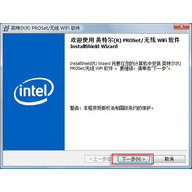
英特尔My WiFi软件是英特尔官方推出的一款工具,能把笔记本内置的无线网卡变成一个无线热点,让手机、平板或其他电脑通过这台笔记本上网。它能让最多8台支持WiFi的设备相互连接,也能笔记本已经连上的网络访问外网。2009年以后出厂的笔记本,只要装了英特尔5100及以上型号的无线网卡,基本都能用上这个功能。软件自带设备管理和WEP密码设置,防止别人蹭网。
1、先去英特尔官网下载最新版的无线网卡驱动
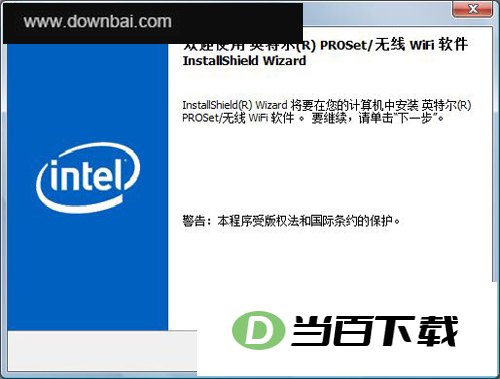
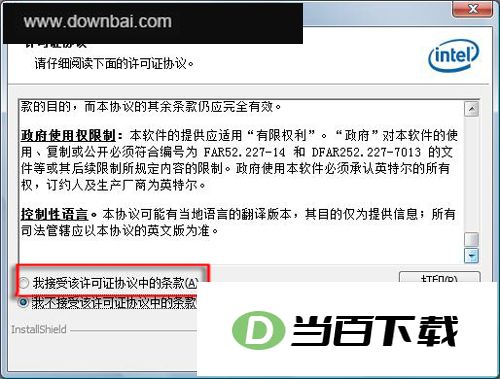
2、装好驱动后,双击ICS-V32.exe文件,会弹出安装界面。点“下一步”,在许可协议界面选“我接受该许可证协议中的条款”,再点“下一步”
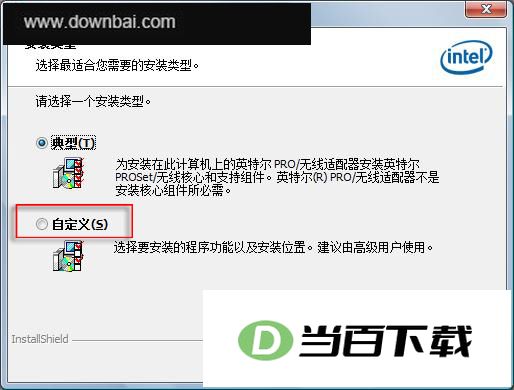
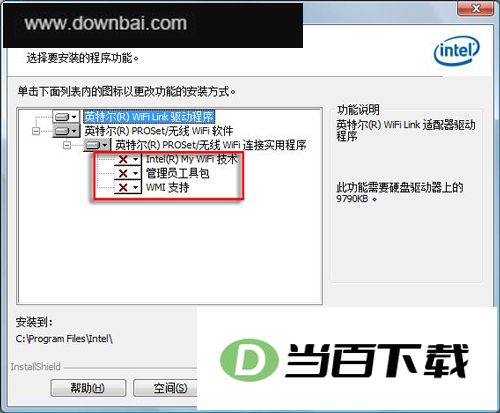
3、安装类型有“典型”和“自定义”两种,这里要选“自定义”,因为默认的典型安装不会装My WiFi组件。点“下一步”后,会看到My WiFi技术组件默认没勾选
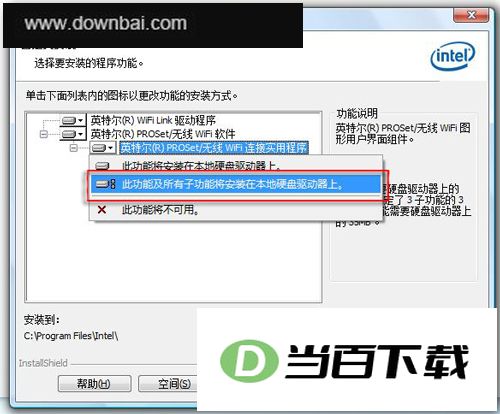
4、找到“英特尔(R)PROSet/无线WiFi连接实用程序”,选“此功能及所有子功能将安装在本地硬盘驱动器上”,点“下一步”,确认选择后继续
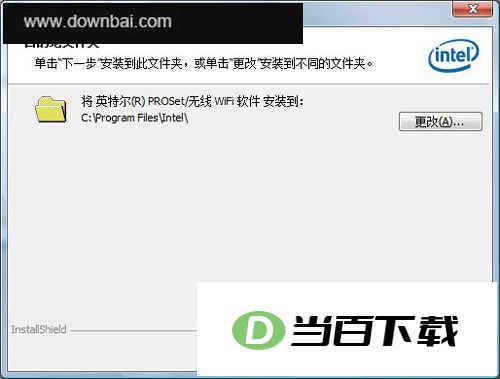
5、等待几分钟安装完成,点“完成”。装好后在“控制面板”的“程序和功能”里能看到“英特尔(R)PROSet/无线WiFi软件”
6、软件装完默认是禁用状态,任务栏会显示My WiFi图标。双击这个图标,点“启用”就能打开。启用后任务栏图标会变成启用状态
主机端设置:
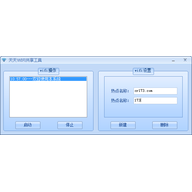
1、运行My WiFi设置程序,点“启用”
2、程序会自动生成一个默认配置式“英特尔无线PAN”,网络名称是“Intel-CP-80310”,这时还没有设备连接。点“配置式”按钮去配置
3、在弹出的窗口里可以“新建”或“编辑”配置式,这里直接编辑默认的“英特尔无线PAN”
4、在配置式设置窗口里能改各种属性,把默认SSID名称改成testAP,这个名称就是其他设备搜索时看到的网络名
5、在“安全性”选项卡里设置加密方式,这里选WEP,密码设为12345
6、为了实现共享上网,在“共享”选项卡里把“过滤网络通信量”设为“已禁用”,把“DHCP和DNS服务器”设为“已开启”,这样能自动给连接的设备分配IP地址
7、点确定保存配置式
8、接着设置Internet连接共享。打开“网络和共享中心”里的“管理网络连接”,找到连Internet的那个网络设备(这里是通过无线路由上网,所以选无线网卡),右键点属性,在共享设置里把家庭网络连接选为“intel My WiFi PAN”
客户机端设置:
主机端设置完成后,在另一台装XP系统的客户机上操作。这时已经能搜到名为testAP的无线连接,输入刚才设的密码就能连上
连接设备状态查看:
在主机My WiFi设置程序里,可以看到这台设备成功连接的信息
1、 使用简便:随机提供,点一下就能启动,不用设置即可开始使用
2、 兼容性强:支持802.11a/b/g/n,通过WiFi认证,支持各类安全加密方式
3、 适应性高:不需要AP,不需要电源,随时随地组建无线WiFi网络
4、 功能丰富:可轻松连接投影机、打印机等多种外设,并支持多种连接方式
英特尔WiFi Link 1000
英特尔迅驰高级-N + WiMAX的6250
英特尔迅驰高级-N 6200
英特尔迅驰高级-N 6205
英特尔迅驰高级-N 6205(适用台式机)
英特尔迅驰高级-N 6230
英特尔迅驰高级-N 6235
英特尔迅驰旗舰版-N 6300
英特尔迅驰无线-N + WiMAX的6150
英特尔迅驰无线-N 100
英特尔迅驰无线-N 1030
英特尔迅驰无线-N 105
英特尔迅驰无线-N 130
英特尔迅驰无线-N 135
英特尔迅驰无线-N 2200
英特尔迅驰无线-N 2200(适用台式机)
英特尔迅驰无线-N 2230
英特尔迅驰无线 N 100





(您的评论需要经过审核才能显示)
0条评论