
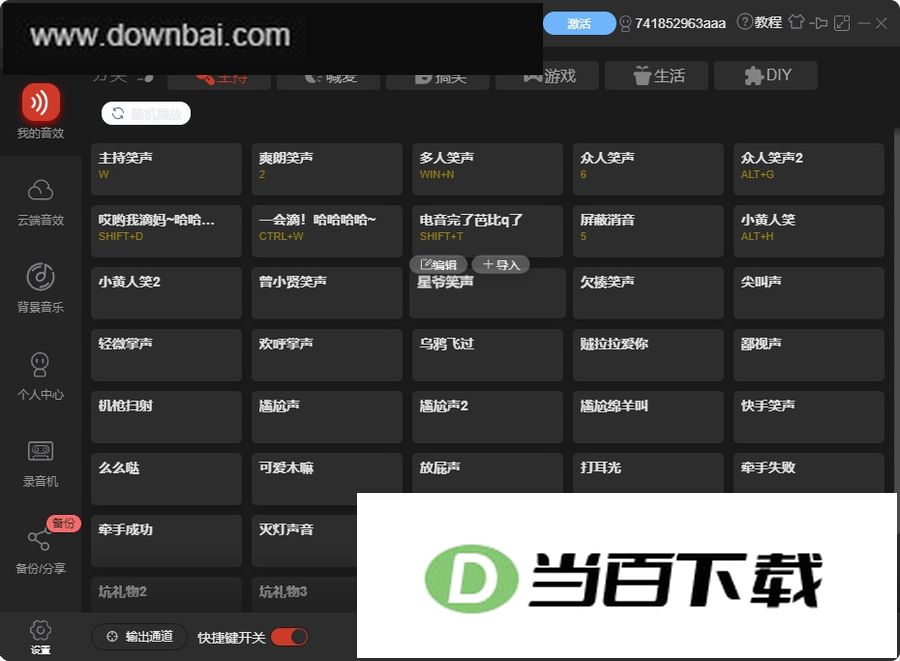
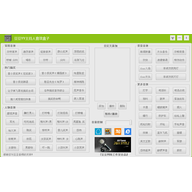
蜗牛音效电脑版是一款专为直播场景打造的音效辅助工具。它收录了上千种热门音效资源,点一下就能下载使用;本地音频也能导入进来,按类别整理存放。若看中某段音效中的特定片段,还能动手剪辑,自行设定播放的起止区间。软件里所有音效都允许绑定自定义快捷键,直播过程中按下对应按键即可播出笑声、提示音或背景音乐,不必再切换窗口。它配有独立的音频输出通道,接上声卡后能对声音单独处理,适应各类直播场合。
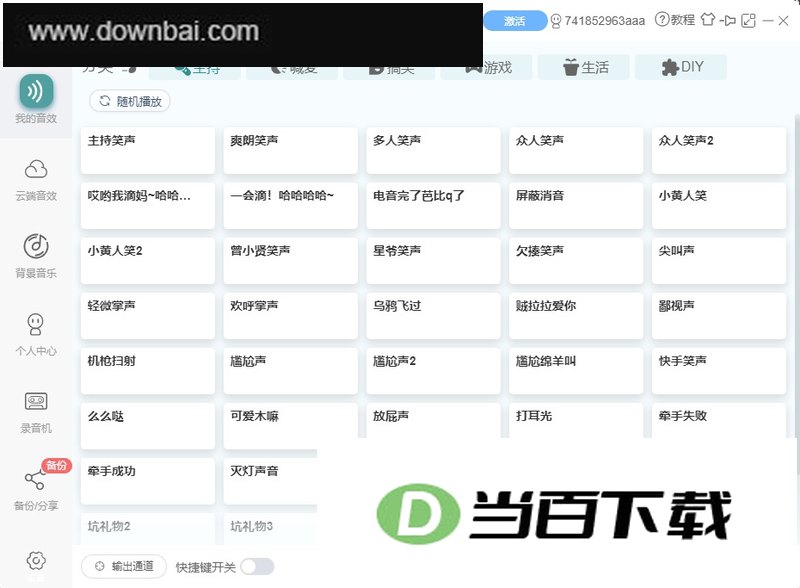
1、局部音效与全局音效的差异
在局部模式下,快捷键仅在鼠标选中该音效软件时生效,软件窗口被最小化或切换到其他程序后便不再响应。若设为全局模式,快捷键则不受选中状态或最小化影响,始终可用。
2、怎样暂停或停止音效播放,对应的快捷键又该如何设置?
点击右下角的停止按钮,播放中的音效就会立刻停下。想用快捷键控制的话,右键点一下这个停止按钮,弹出的面板里就能完成设定;从另一个入口也能到达同样的设置——先点软件左下角的设置图标,再进入快捷键设置面板即可。
3、自定义音效的添加方法是怎样的?
1)若想迅速完成音效配置,只需用鼠标将音效文件拖拽至音效按钮上即可。
2)常规操作是:在任意一个需要添加音效的按钮上点右键,界面会弹出菜单,选择【选择自定义音效添加/替换当前音效】即可完成添加。
3)另一种做法是:先在云音效里下载好一个音效,点一下复制按钮,随后在目标音效按钮上点右键,选择【粘贴云音效】即可完成添加。
4、怎样一次性导入多个新音效?
在任意音效按钮上点右键会弹出菜单,选择【选择多个自定义音效填充当前分类空白音效】,按住shift键可多选文件,也能直接框选,最后点【选择】按钮即可完成添加。需要留意的是,填充数量由当前分类下空白音效的个数和您选中的音效个数共同决定:假设您选了2个音效,而该分类下还有3个空白音效,最终只会填上两个空白位置。
5、如何编辑音效?
在任意一个需要调整的音效上点右键,弹出的菜单里选择“编辑音效”,就能打开对应的编辑界面。
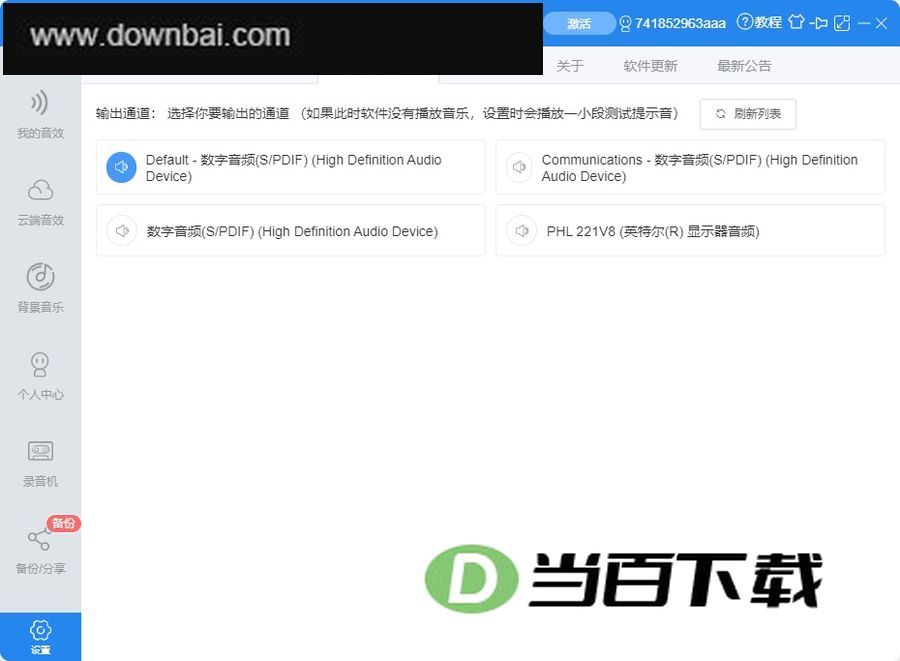
6、软件的声音播放输出通道该如何设置?
要调整输出通道,直接点软件界面底部的通道选项就行;或者先点左下角的设置图标,再进入“输出通道”面板完成配置。
若面板未能显示,可参考以下 Windows 10 系统中的处理方式:
1)在系统任务栏右下角找到声音图标,用鼠标右键单击它。
在随后出现的菜单里选择“声音设置”这一项。
(3)在声音设置页面向下滚动至最底部。
4)在高级声音选项区域中,找到并点击【应用音量和设备首选项】这一项。
5)此时应用中的输入与输出选项已经显示出来,用户可以按需自行调整;要是界面里还没出现蜗牛音效软件,只需播放一段音效,系统检测到声音后便会将其列出。
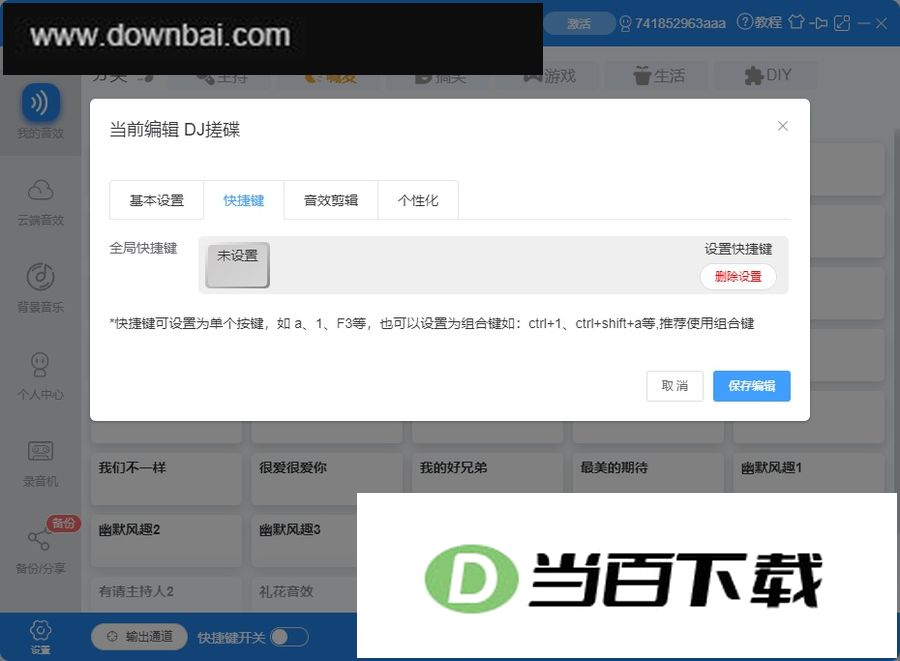
1、在任意音效按钮上单击鼠标右键,从弹出的菜单中选择【编辑快捷键】,即可打开快捷键编辑界面。
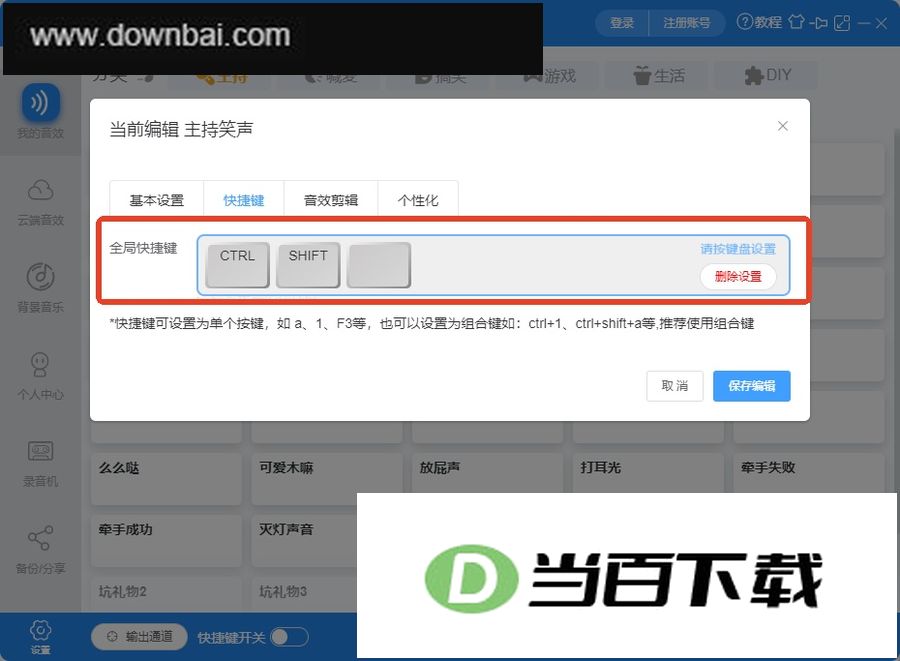
2、把光标移到【全局快捷键】的灰色输入框上,待框边转为蓝色,直接在键盘上按下想用的组合键即可完成设定;随后点一下右下角的【保存编辑】就能生效。
设置快捷键前需先把输入法切到英文状态,不然设置很可能无法生效。
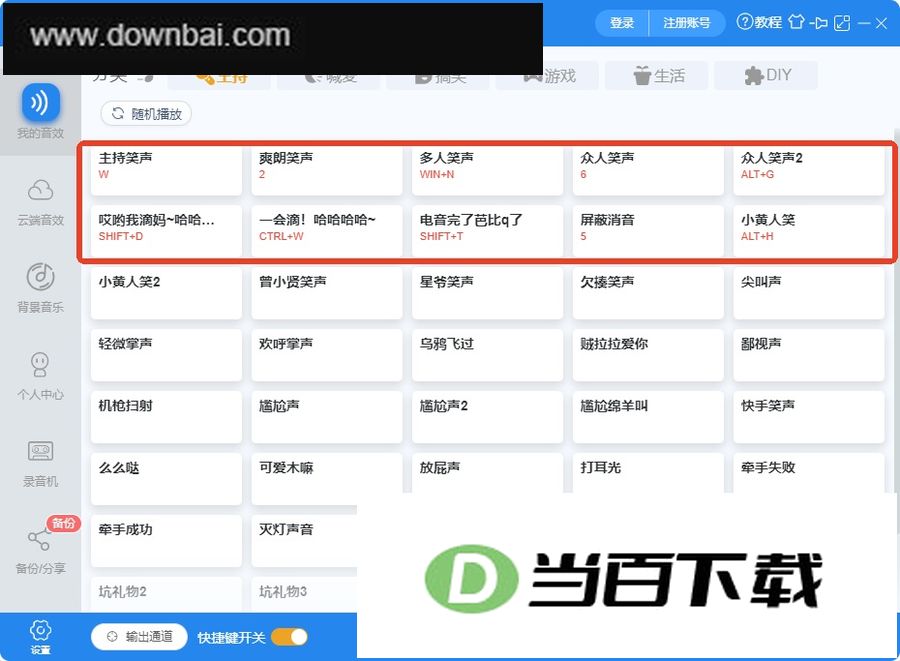
3、完成设置后,音效名称下方会以红色字体标注对应的快捷键,便于查看与使用。
1、全快捷键操作
音效切换可通过快捷键完成,每个音效都能单独设定对应的按键。
2、背景音乐功能
背景音乐支持循环播放,通过快捷键即可完成曲目切换。
3、音效剪辑
所有音效均可剪辑后再进行播放。
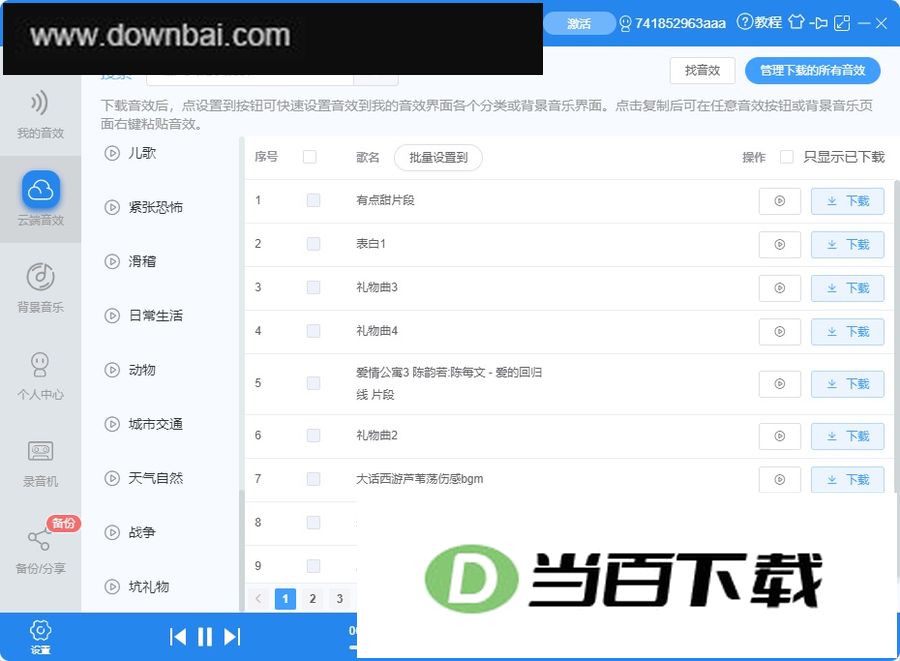
1、5000+音效资源一键获取
软件收录了超过5000种热门音效资源,用户可直接获取并投入使用。
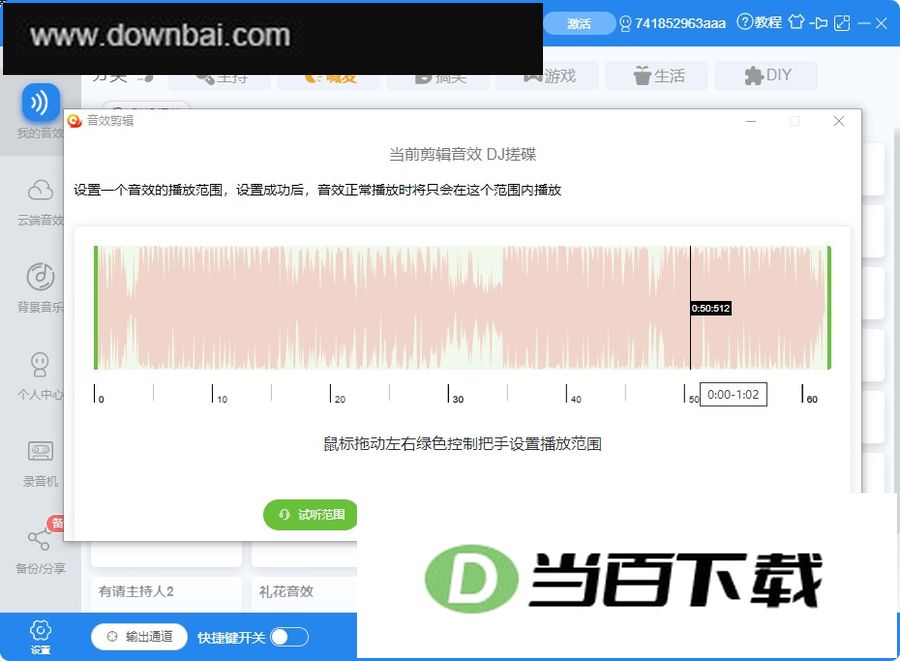
2、音效剪辑功能
音效可边剪边听,播放区间也能按需随时调整。
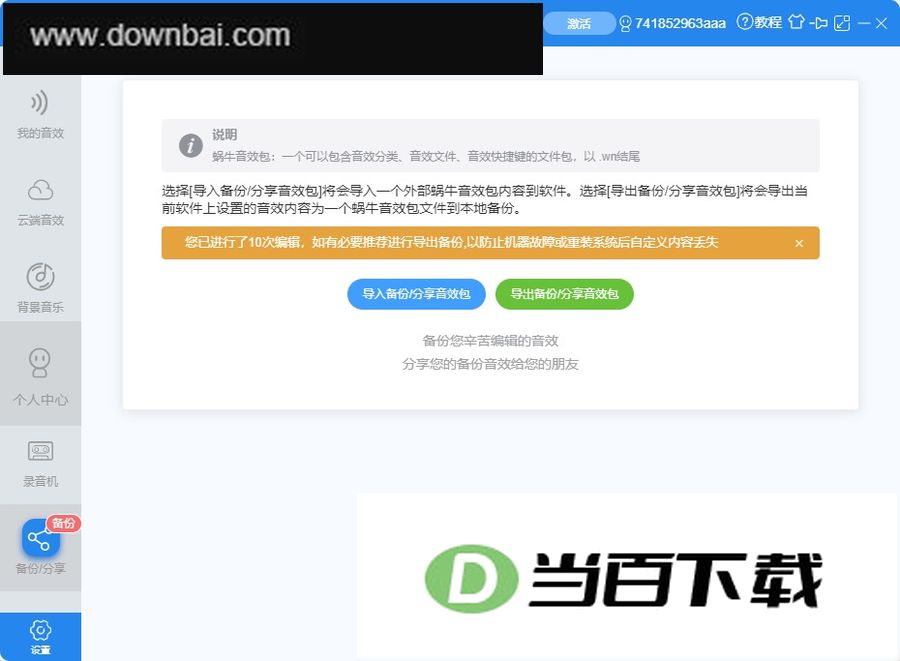
3、备份分享
分类音效包支持一键导出,方便快速分享给他人。
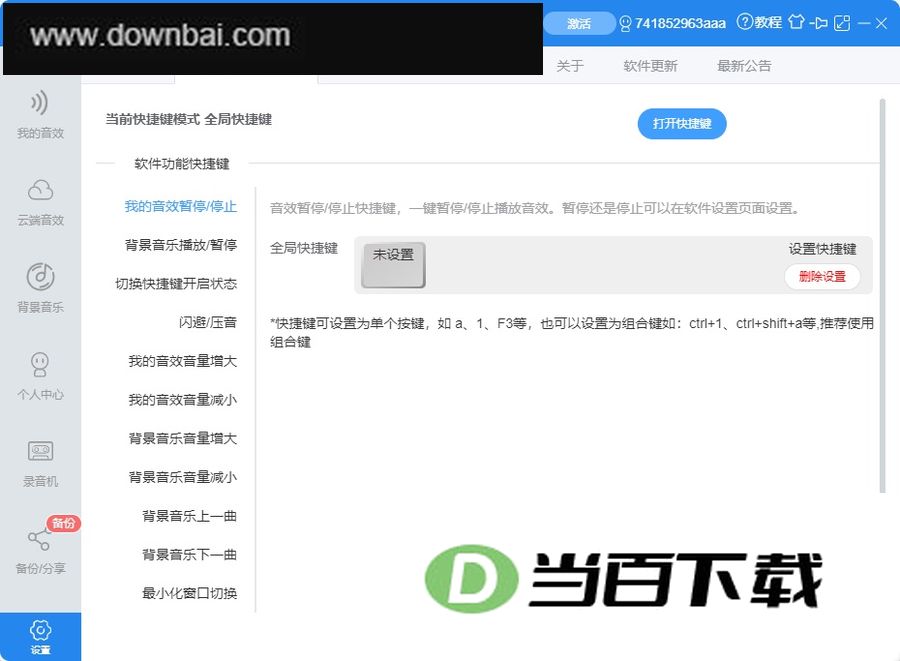
4、快捷键多模式切换
可根据不同使用场景,在多种快捷键方案之间自由切换。
5、自定义快捷键
音效快捷键可自行设定,键盘上几乎所有按键都能被指定为快捷操作。
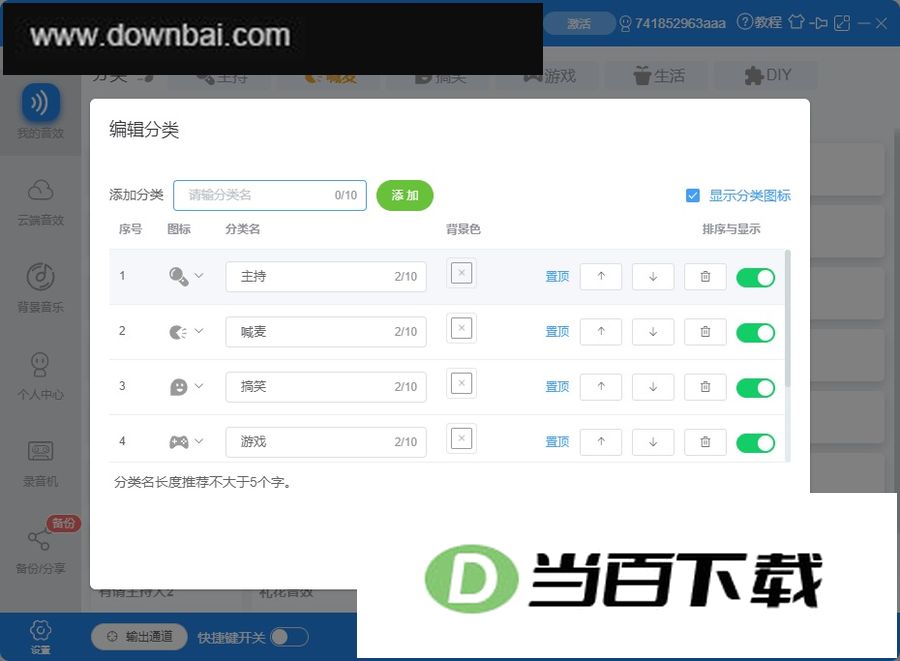
6、按需建立专属的音效分组
音效分类方式完全开放,由你自行设定。
7、输出通道
把软件的声音输出指定到独立声卡上,卡麦的烦恼也就随之消失了。
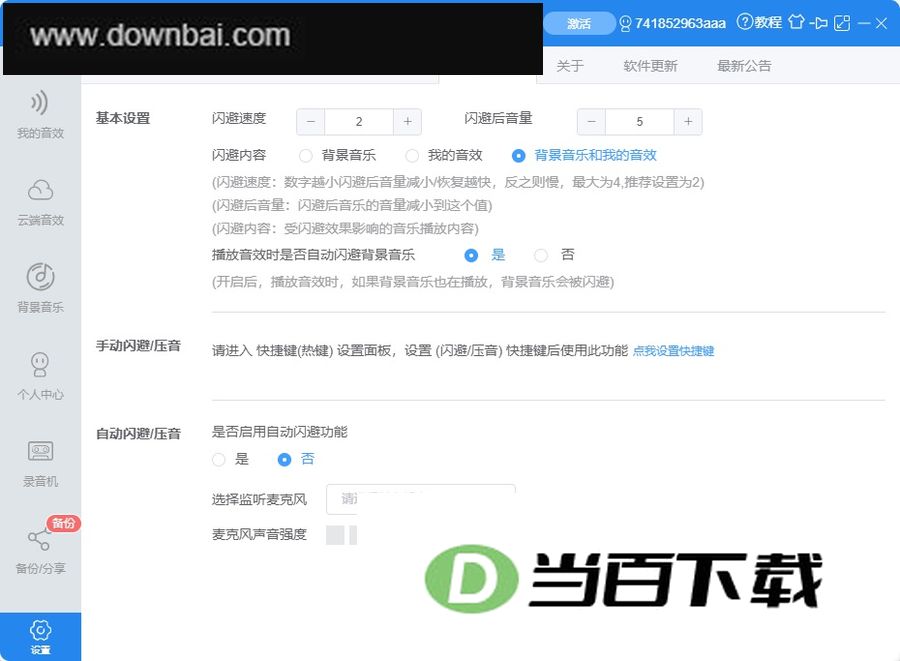
8、讲话闪避
轻按一下即可快速闪避,同时降低软件本身的输出音量。
9、皮肤
多种皮肤由你选择。
10、迷你模式
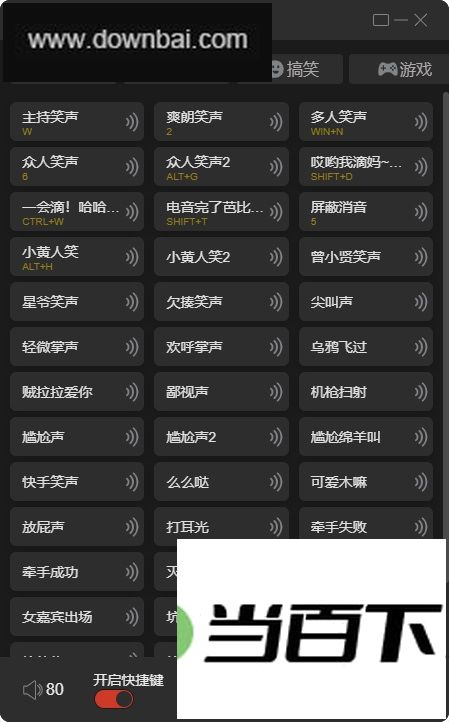
软件支持快速进入迷你模式,让桌面占用更少。





(您的评论需要经过审核才能显示)
0条评论