
金舟投屏电脑版属于多媒体投屏工具,主要承担接收端的角色,因此一般要和金舟投屏App搭配着用——手机端负责发送画面,电脑端负责接收,两边配合才能完成投屏。它支持的连接方式比较灵活:在WiFi环境下,可以按设备名称直接连接,也可以扫描二维码或输入投屏码来建立连接;要是网络状况不理想或者根本没有WiFi,还能改用USB有线投屏,把手机和电脑用数据线连起来,并在手机上开启USB调试中的传输模式就行。
金舟投屏电脑版具备全屏投屏能力,电脑上的全部画面与操作都能完整呈现到大屏端;镜像分辨率与码率会依据当前网络状况自行调整。该软件提供快速搜索与刷新功能,在弱网环境下镜像连接不会中断,并带有异常重连机制。投屏内容以独立窗口形式显示,有助于保护用户隐私;游戏、视频、PPT 等内容可单独投放至大屏,电脑上其他窗口仍可继续操作,兼顾隐私保护与带宽占用控制。
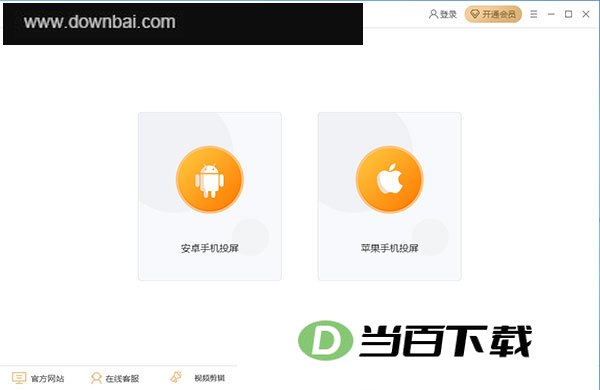
1、【官方网站】
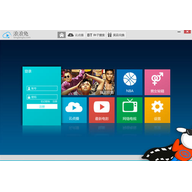
软件运行期间若遇到不清楚的操作问题,可点击界面左下角的官方网站入口进入官网,那里提供了完整的说明和操作指引。
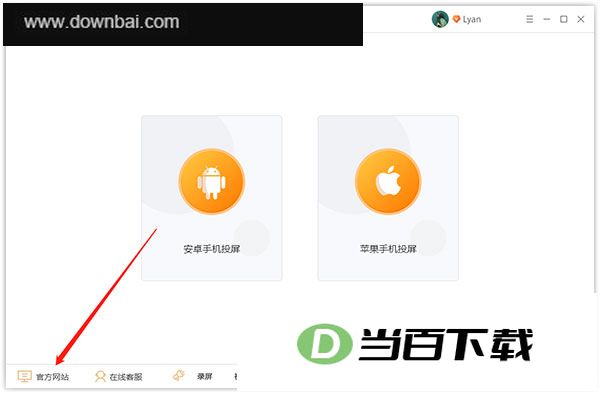
2、【在线客服】
使用过程中遇到不清楚的地方,点一下软件底部那行红色字样的“在线客服”,会有技术人员在线为您解答。
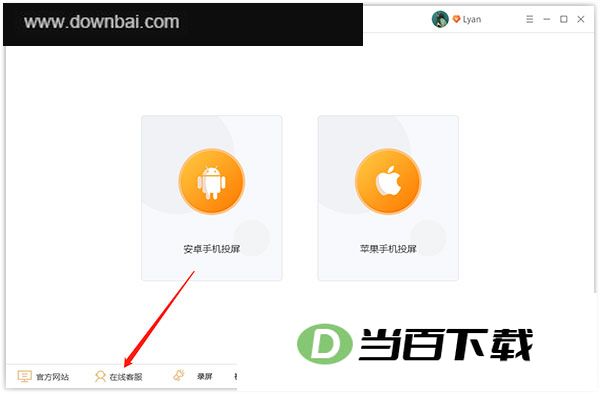
3、【登录】
点击界面右上角标注的按钮,就能完成该软件的会员注册流程。
1、个人使用
大量用户已经在用,操作门槛低,新手也能快速掌握。
2、企业商用
自主开发,可放心用于商业场景,轻松应对日常办公所需。
3、政府服务
面向政府部门的统一采购需求,该软件提供相应支持,帮助提升日常办公效率。
4、教学科研
教研与科研工作由此获得有力支撑,教学研究的深度和广度都能进一步拓展。
不少用户对金舟投屏电脑版的操作方式还不太熟悉,下面就来具体说明一下这款软件的投屏步骤,供大家参考。
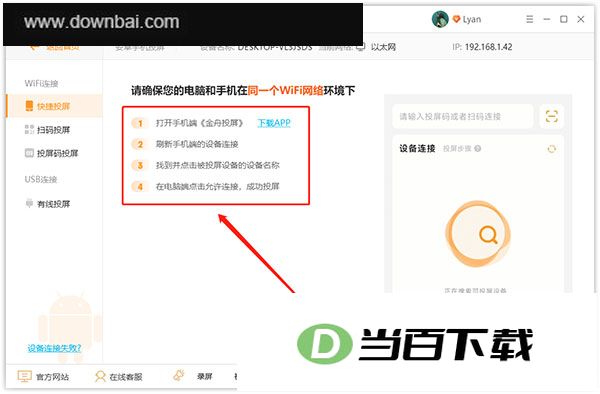
1、【快速投屏】
安卓投屏时,手机和电脑两端都运行对应软件,并接入同一个网络,就能完成画面传输,这种方式操作起来比较省事。要是网络条件不理想,可以先用扫码或输入投屏码的办法来连接。
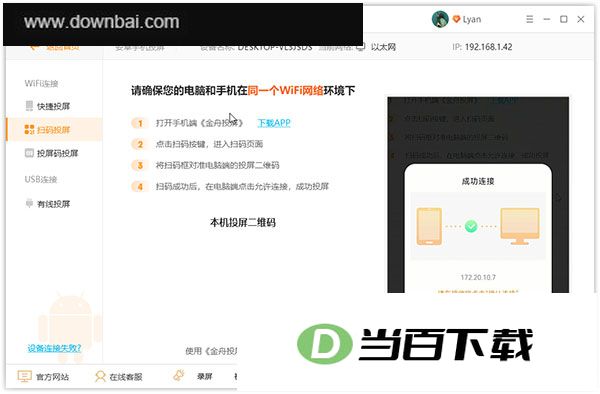
2、【扫码投屏】
该功能通过手机端投屏应用扫描二维码来实现投屏,请勿使用其他类型的应用进行扫描;扫码验证通过后,投屏便会连接成功。
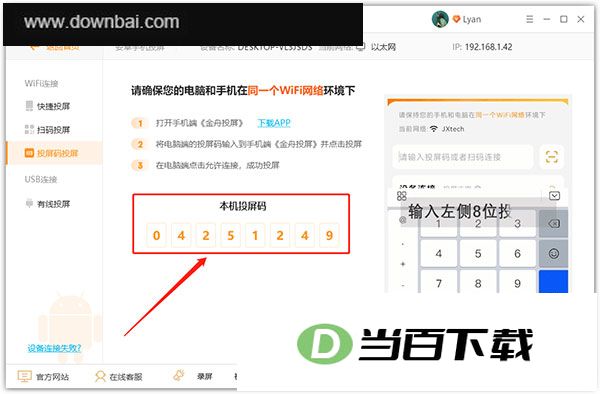
3、【投屏码投屏】
投屏码需要手动输入才能完成投屏操作,该码会按固定周期自动刷新,建议在手机投屏应用里尽快填入当前有效的投屏码。
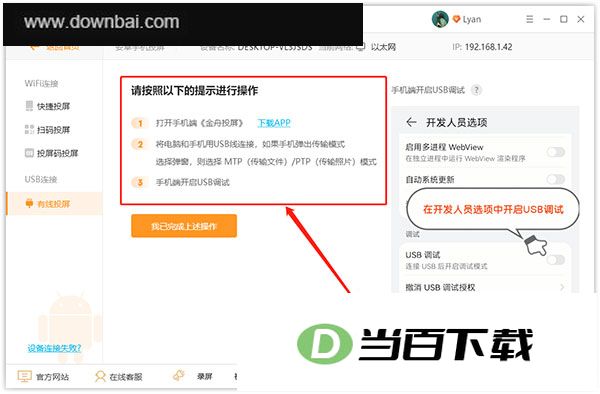
4、【有线投屏】
通过USB数据线把手机与电脑相连后,即可在电脑上看到手机画面;电脑端也能直接对手机进行操作,反向控制让投屏过程更顺手。
1、快速投屏,操作简单
投屏操作一步到位,省去繁琐环节。
2、不限设备,多种方式
支持WiFi、USB等多种投屏连接方式,用户可根据实际场景自由选择更顺手的一种。
3、超多场景,想投就投
办公演示、影音娱乐等场景都能用,想投屏随时投。
1、支持横竖投屏功能
手机投屏可一键完成,画面方向支持横竖屏切换;用大屏玩游戏时选择横屏模式,视野更开阔、操作更顺手。
2、支持有线投屏
通过USB线连接即可投屏,不受网络环境限制,插上就能用,随时随处都能投。
3、电脑控制手机
安卓手机通过有线方式投屏后,电脑端能够反向操控手机,直接在电脑屏幕上对手机里的内容进行操作。
4、可调节分辨率
投屏分辨率支持按需调节,不同场景下都能获得更顺手的投屏体验。
5、投屏录制更流畅
投屏过程中可以同步录制,把整个投屏画面完整保存下来,画质清晰、播放顺畅。
6、截屏更方便
投屏时若遇到需要留存的内容,直接按下“截屏”按钮就能把关键画面保存下来,用起来相当顺手。
7、画板编辑功能
投屏过程中提供画板工具,能直接在投屏画面上做标注涂写,讲解内容时更加直观顺手。


(您的评论需要经过审核才能显示)
0条评论