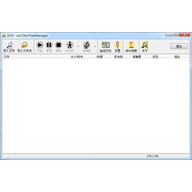
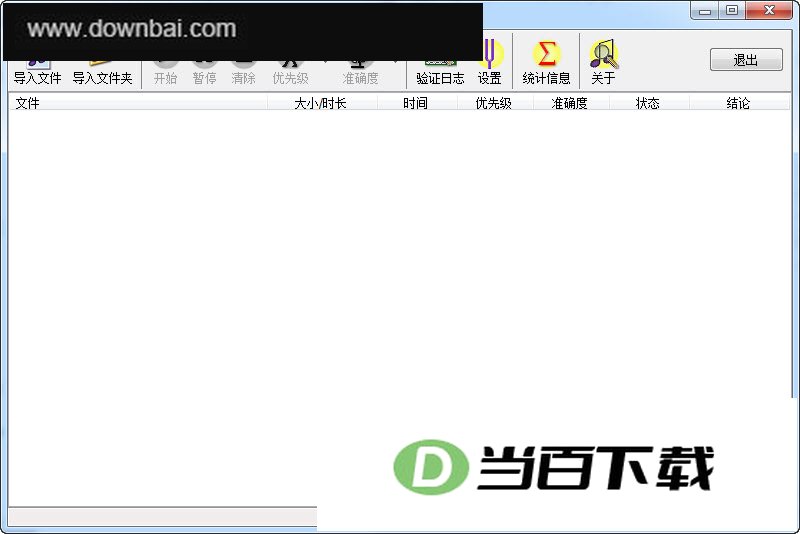
auCDtect Task Manager 是一款免费的无损音乐检测工具,能对绝大多数常见和冷门音频文件进行扫描,并给出对应的频谱图供比对。它把数据验证和音频检测结合起来,以检测日志的形式输出结果,让伪造无损格式的文件很难蒙混过关。软件提供标准与高彩两套配色方案,频谱细节一目了然。
标准配色方案下的频谱图适合日常判断,高彩方案则把不同电平用颜色区分得更清楚:红色大致对应 -20dB,黄色约 -35dB,绿色约 -50dB。有人会问,16 位音频的动态范围不是只有 96dB 吗,怎么频谱能显示到 -120dB?实际上经过适当的抖动量化,16 位音频的有效动态范围在实践中可以达到 120dB。通常音量开到 90dB 已经算很大声了,深蓝色和粉红色的部分人耳根本听不到,浅蓝色部分也只是隐约有点感觉
MP3:V0(约 256K)和 320K 的频谱很容易辨认,关键看哪里出现黑块,比如 16k 或 20k 处一刀切下去。如果从浅蓝色到黑色完全没有过渡、切得整整齐齐,那很可能就是假无损。320k MP3 也不一定都在 20k 一刀切,根据参数不同,可能是 20.5k、21k、21.5k,甚至像下面这样保留 20k 以上、可能被判别为 CDDA 的情况,用的是 -b 320 --lowpass -1 参数
OGG:Q8.2(约 256K)直接看黑块就行,不用多解释。看频谱这事不用刻意教,看多了自然就懂了,如果不会看,多半是因为看的频谱还不够多。可以试着拿各种码率、各种格式的有损音频来测试,对比频谱
最后一张如果不细心观察,还真不容易分辨,细看的话上方有两个黑洞。其实这没什么好担心的,世界上并不贩卖 Nero AAC 压制的音频文件,像这种频谱好看的有损音频都有了,真无损早就传遍整个网络了,纯属庸人自扰。但某些底噪是深蓝色的 256K iTunes Plus AAC 就有些难办,这种音频或多或少会在 20k 到 22k 部分出现很小的长方形黑块或粉红色块,不细心观察很容易被忽略。不要想当然地认为频谱保留得越完整越好,很多时候频谱图的颜色已经发生了变化,比如从浅蓝色变为深蓝色、从深蓝色变为浅蓝色,只是不容易察觉而已






(您的评论需要经过审核才能显示)
0条评论