Free Audio CD to MP3 Converter 是一款把音乐CD里的音轨抓取下来、保存为常见数码音频格式的免费工具,界面简单,几步就能完成转换。它支持的输出格式包括 MP3、AAC、OGG、WMA 和 WAV,还能自动写入歌曲标签和封面插图,这些信息在 iTunes、Winamp 或 Windows 资源管理器文件夹里都能正常显示。程序本身不含间谍软件或广告软件,安装和运行都比较安全,并且完全免费。
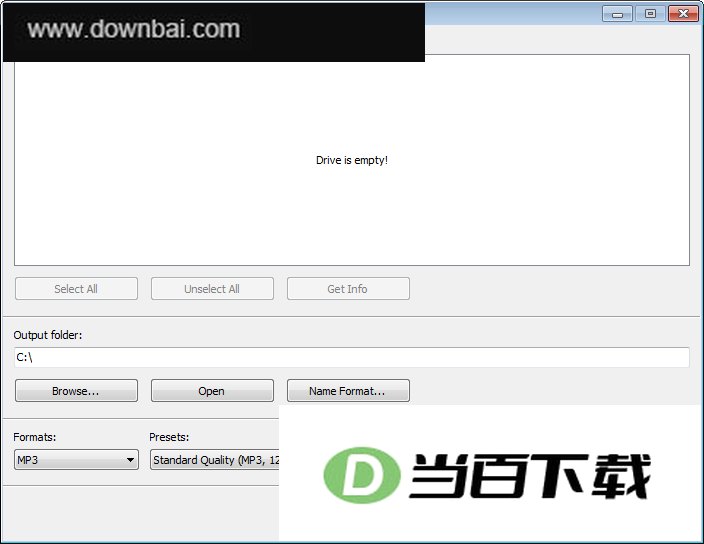
免费音频CD到MP3转换器,把音频CD复制成数字音乐,操作方式简单直接
输出时可选择多种预设质量,把音频保存为 MP3、AAC、OGG、WMA 或 WAV(无损音频)文件到电脑上,并保留源音轨的名称、艺术家和专辑信息
程序会自动写入标签和封面插图,在 iTunes 软件里或直接在 Windows 资源管理器文件夹中都能看到
步骤1。下载免费的音频CD到MP3转换器 这是一个完全免费的程序,没有间谍软件或广告软件,安装和运行都是安全的
步骤2。免费音频CD到MP3转换器启动 按开始>所有程序>程序>>DVDVideoSoft免费音频CD到MP3转换器,或者点击桌面上的 DVDVideoSoft 免费工作室图标。界面很简单,只有音频轨道区域、输出路径和转换按钮几个部分
步骤3。放入音频CD 把音频CD放进光驱,程序会自动检测到音频轨道。你可以勾选想复制的那些轨道,也可以点击“获取信息”来填写源音轨的名称、艺术家和专辑
步骤4。选择输出位置 点击浏览…按钮,选择转换后音频文件的保存位置,然后单击“确定”
步骤5。设置文件名格式 单击名称格式…按钮,设置输出 MP3 文件的文件名格式。里面提供歌曲名称、艺术家、专辑、年份等参数,可以按自己的喜好组合。点击OK回到主程序窗口。程序会自动写入标签和封面插图,在 iTunes 软件里或直接在 Windows 资源管理器文件夹中都能看到
步骤6。选择输出文件 在格式列表里选择输出文件格式,例如 MP3、OGG、AAC、WMA 和 WAV(无损音频)。在预置列表里选择一个可用的预配置设置。以 MP3 为例,可选:高质量(MP3,350kbps,44100Hz,立体声);最优的质量(MP3,192Kbps,44100Hz,立体声);标准的质量(MP3,128Kbps,44100Hz,立体声);经济质量(MP3,64kbps,44100Hz,立体声)
步骤7。转换音频CD 准备就绪后,点击界面底部的转换按钮开始转换音频,等待几秒到几分钟即可完成






(您的评论需要经过审核才能显示)
0条评论