
Key Transformation 是一款键盘自定义工具,能够重新配置系统按键,把键盘上的任意键映射成其他键或组合键。它支持屏幕软键盘操作,让按键修改变得直观简单。你可以用它交换 Ctrl 与 Alt 的位置,让 F1 输出字母 B,或者把 Shift+Enter 变成 Tab。软件还能禁用指定按键、扩展键盘功能,甚至辅助特定语言的输入。它,你可以按自己的习惯重新安排整个键盘布局。
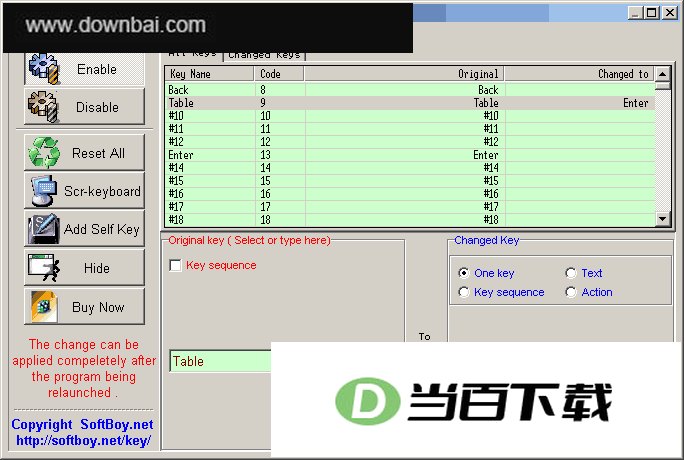
按键转换的核心是自定义键盘布局,将键盘上的任何键改为其它键。屏幕键盘(软键盘)设计得容易上手,点击即可完成设置
想让 F1 键打出 B?想用 Shift+Enter 实现 Tab 功能?想交换 Ctrl+C 和 Ctrl+V 的按键位置?Key Transformation 都能轻松做到
这个程序允许重新定义系统功能键,比如 Ctrl、Alt、Shift、Table 和 Win 键,也可以直接禁用不需要的按键
它能扩展键盘的功能,通过按键映射,可以方便地完成特定语言的输入法切换
现在,你可以设置自己的键盘布局,享受更方便、更快速的打字体验
1、 可以用来修正固件错误带来的按键问题,作为简单的软件层解决方案
2、 把经常使用的按键通过修改映射添加到键盘上;不常用的按键(例如右 Ctrl 键)可以映射为禁用或与其他键交换
3、 按键位置可以轻松改变,用户能按自己的习惯自定义常用键的位置
4、 按键位置改变后,不需要重启系统即可激活新映射
5、 新映射仅对当前用户生效,不同用户可以设置各自不同的按键方案
6、 支持 Windows 95 / 98 / NT / 2000 / XP / 2003 系统
7、 允许使用鼠标来输入文字
8、 可以为按键定义动作,通过一组命令执行任务,比如“打开网页”、“执行程序”、“输入文本”等
“键盘的发明是一个错误……”键盘之父曾这样评价按键的排列方式。从按键次序与击键几率来看,你也许对现有键盘布局并不满意。但自己做一个顺手却不通用的新键盘并不现实,KeyTransformation 可以让你尝试一种新的击键方式
运行 KeyTransformation 后,用鼠标点击系统托盘区中的图标,选择“ShowMainForm”打开程序主界面,中间的窗口会显示键盘上所有原始按键代码及设置更改后对应的按键功能
据统计,英文字母 P 键的使用率远大于 J 键,但 P 键却被安排在最不灵活的小指点击区。现在将它与 J 键交换位置:在原始键区选择 J 键,在“ChangedKey”勾选“OneKey”,然后在下方列表中选择 P 键;再用同样的方法,将 P 键改为 J 键;设置完毕后点击窗口菜单“File→Exit”退出程序,再次重启程序后使设置生效。用同样的方法,可以按最适合自己的击键方式,将整个键盘的按键布局进行重排,定制一个属于自己的“新键盘”
如果想暂时禁用新的按键设置,可点击窗口左侧的“Disable”按钮,然后点击“Hide”按钮将窗口隐藏即可;如果要恢复所有键盘设置,点击“ResetAll”就行了
提示:KeyTransformation 的单键按钮置换功能,最实用之处在于当键盘上的某个按键损坏时,用其它某个不常用的按键来暂时替换应急
很多品牌电脑的配套键盘上都有许多功能键,可实现诸如一键上网、一键收发电子邮件等功能。使用 KeyTransformation“一对多”的按键设置方式,普通键盘也能具备这些功能。先来看看如何将 Insert 键设置为粘贴键实现“一键粘贴”功能:
在按键设置窗口中选择“Insert”键,再勾选“ChangedKey”中的“Text”,在出现的文本框中输入常用资料,如个人姓名、联系地址、邮编等信息。当按键设置生效后,以后随时按下“Insert”键,就可将刚才输入的信息插入当前文本中,实现一键粘贴,非常方便
当然,为了避免按键冲突,可以为“Insert”键添加附加键,以组合键的方式粘贴资料。用同样的方法,可以添加其它常用文本资料,设置某组合键按下时将其粘贴,简化输入或复制/粘贴的操作
再来看看如何将“PauseBreak”键为“一键新建文件夹”的功能键:在软件主界面左侧的原始键设置区选择“PauseBreak”键,在“ChangedKey”中勾选“ManyKeys”,出现多键设置对话框。在下拉列表中选择“RightAlt”或“LeftAlt”,然后点击“Add”键,将其添加到对应键窗口中;再依次添加 F、W、F 和 Enter 键。在添加按键时,可用“Add”、“Down”调整按键顺序,用“Delete”删除误添加的按钮。设置完毕后重启软件,当在资源管理器中再次按下“PauseBreak”键时,就会立即在当前目录下新建一个文件夹,并可以直接输入文件夹名。一个按键就可完成多步操作,够简单吧?
用同样的方法,还可以为普通键盘添加品牌电脑键盘上才有的“关机”、“休眠”、“收发邮件”等功能键,至于“一键复制”和“一键新建文件夹”之类的功能键,恐怕会让品牌机的键盘也心生“嫉妒”吧?
笔记本电脑上有个“Fn”键,功能多多,结合 F1 等功能键,可以用键盘来实现控制音量大小、屏幕亮度等功能。在普通键盘上,也可以添加一个“Fn”键,功能上虽然不如笔记本电脑上的强大,但是对于解决按键功能冲突却是有效的。例如我们为“Pause”键赋予了“一键新建文件夹”的功能,但是原有的暂停功能却没有了。可以在键盘上设置一个“Fn”键,使其与“Pause”键配合时才具备新建文件夹的功能
在软件主界面中选择刚才设置的“Pause”键,勾选“ChangedKey”中的“Withadjointkey”;在弹出的附加键对话框中勾选平时不常用的某个键,比如键盘右侧的“Win”键,即可为 Pause 键添加一个附加键。在“确定”更改按键设置后,只有按下 RightWin+PauseBreak 组合键,才能实现快速新建一个文件夹的功能;而 PauseBreak 键还是保持原来的暂停功能
除了上面介绍的几个实例外,开动大脑,你会发现 KeyTransformation 还可以实现许多实用功能:比如可以防止木马或键盘录制软件记录键盘输入,在格斗游戏中随心所欲地施展各种“必杀技”……大家慢慢发掘吧!



(您的评论需要经过审核才能显示)
0条评论