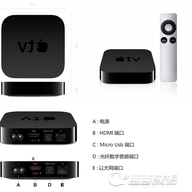
苹果第四代 Apple TV 已经正式发货,这一代产品最大的变化是配备了全新的触控遥控器,同时加入了 App Store 和 Siri 语音操控。随机附带的简体中文版使用手册已经在苹果官网上线,内容涵盖开始使用、基本功能、iTunes 电影和电视、App Store、照片、音乐、家庭共享、搜索、更多功能、辅助功能、安全操作和支持等方面。新款 Apple TV 在硬件和交互方式上都有明显升级,除了 Siri 语音助手遥控器,还提供了家居自动化功能。简单来说,它就是一个苹果机顶盒,可以通过语音和触摸控制,把电视变成以 iOS 应用为基础的娱乐中心,提供电视、电影、音乐、图片、游戏和大量应用程序。需要注意的是,产品包装内并不附带 HDMI 连接线。
Apple TV 的电视和电影内容主要从 iTunes、Netflix、HBO、Showtime、Hulu 以及一系列体育和音乐频道收集而来,其中也包括 YouTube、Vimeo 和 Bloomberg 彭博电视。苹果一直在努力寻求一个专用电视频道,一个专门为 Apple TV 提供内容服务的应用程序。毕竟苹果说过:“请继续关注,因为越来越多的优秀应用会逐渐被添加到应用程序商店中。”或者说,这只是一厢情愿的想法?
有了 Siri,你可以通过声音去搜索内容,Siri 会在多个服务中搜索。Siri 还会展示体育比分、天气数据、股市和设置信息。如果你错过了电影中的一些精彩片断,可以问 Siri 返回重看
如果觉得苹果自带的遥控器不好用,你可以使用 iPhone、iPad 来当作 Apple TV 遥控器,这是非常过瘾的。而且你可以通过 AirPlay 让 iTunes 上的内容在 Apple TV 上播放,并通过 iPhone、iPad 等设备进行遥控
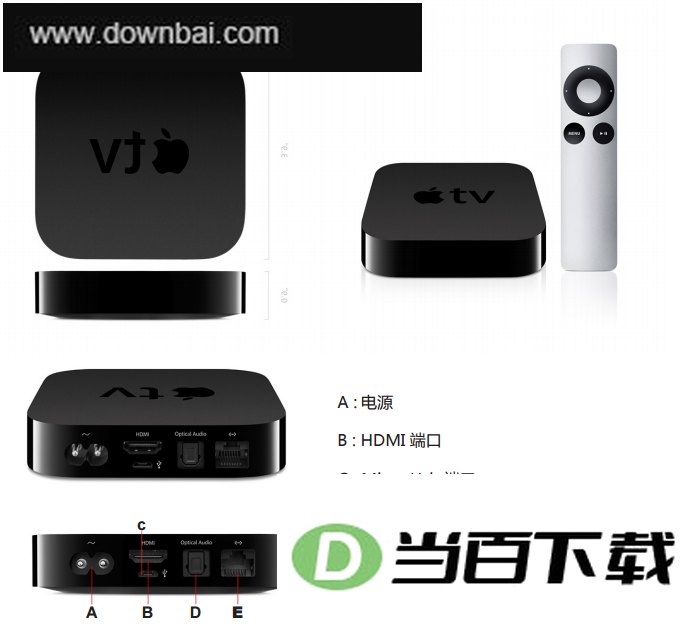
Apple TV 标配包含:主机一台、电源线一根,Apple Remote 遥控器一个(带有纽扣电池)
需要准备好的外围设备和配件有:一台带有 HDMI 接口的高清电视机、一根 HDMI 高清线(建议使用 1.4 版本,老版本线可能会无图像)、网络
安装和使用 Apple TV:
1、 将 Apple TV 和电视机通过 HDMI 高清线的 2 端互相连接起来。(注:图中电视机连接到了 HDMI 接口 3)
2、 将 Apple TV 链接上电源线并通电
3、 打开电视机,使用电视机的遥控器,在遥控器上按下“信号源”,按钮调整到对应的 HDMI 视频输出接口上。(注:不同品牌的电视机名称不太一样,但设置方法是一样的。)
电视机在 Apple TV 开机或重启后出现的常见问题:
电视机图像
解决方法
无图像信号
1、 检查 HDMI 高清线是否插紧(接触不良)
2、 更换电视机 HDMI 接口(接口可能损坏)
3、 调换 HDMI 高清线的 2 头(更换另一条 HDMI 高清线)
4、 调整 Apple TV 的分辨率,遥控器上 Menu + 上(2 个按键)同时按 6 秒以上松开
5、 电视机的遥控器调整电视机屏幕比例尺寸,或电视机系统恢复出厂
6、 电视机有静电或 HDMI 主板可能有问题,完全断开电视机的电源线,放电后几小时
闪屏、红屏、模糊
1、 调整 Apple TV 的分辨率,遥控器上 Menu + 上(2 个按键)同时按 6 秒以上松开
2、 调整 Apple TV 的分辨率:设置 –> 视频与音频 –> 电视分辨率
USB + iTunes
需要连接 USB 数据线到电脑上的 iTunes 进行恢复系统(先接 USB,再接上电源线)
HDCP 内容不支持
1、 断开所有物理线路后,重新接上开机
2、 HDMI 线可能有问题,尝试更换另一条 HDMI 高清线
3、 尝试更换电视机上一个 HDMI 接口
4、 某些廉价的国产电视机(可能没有 HDCP 技术授权),这种情况只有更换电视机了
Apple Remote 遥控器的使用示意图:
Apple TV 的指示灯的情况说明:
Apple TV 指示灯状态
电视机图像
状态指示灯(白色灯)
正常工作中
接受 / 拒绝遥控器命令
闪烁一次
关闭 / 休眠
连续闪烁
未成功开机
白苹果、无信号、黑屏
连续闪烁、常亮
重启:遥控器上同时按住 Menu + Play 2 个键 6 秒后立即松开
系统死机、崩溃
USB + iTunes 图像、黑屏
连续闪烁
连接电脑上的 iTunes 进行恢复系统
设置成中文系统:settings –> general -> language -> 简体中文
注:如果您在开机后设置了错误的语言,请这样操作来修正。开机后出现 2 个图标,进入“设置图标” -> 进入“第 1 项” -> 再进入“第 11 项” -> 选择“简体中文”即可
关闭自动 iOS 升级?(iOS 7.0,非常建议) 设置 -> 通用 -> 软件更新 -> 关闭自动更新
重启:设置 -> 通用 -> 重新启动
技巧:强行重启是在遥控器上同时按住 Menu + Play 2 个键 6 秒后立即松开
关机和睡眠:
1、 手动关机:(设置 -> 现在睡眠)
2、 自动关机:(设置 -> 通用 -> 闲置时睡眠, 如果 TV 不在工作状态,会在一定时间后自动休眠关机)
3、 如果长期不使用可拔电源
技巧:退回到主屏幕菜单,长按住“播放/暂停按键”就可以快速进入睡眠
调整图标的位置:首先选中一个图标,然后一直按住“确认键”,图标发抖后,移动到指定位置按“确定键”即可
蓝牙:(目前只支持蓝牙键盘) 设置 –> 通用 –> 蓝牙
Apple TV 的远程遥控器可以感知你在任何方向的移动位置,你可以点击它的玻璃屏幕上的任意位置进行选择
你可以告诉 Siri 你想看发布在 70 年代的科幻电影,然后将搜索范围缩小下来,直到找到你中意的那一部,这是因为 Siri 足够智能
“从开始放映”
“打开隐藏式字幕”
“外面的温度是多少?”
“快进2分钟”
“他刚才说什么?”
“这部电影的导演是谁?”
“找一下适合孩子看的流行电视节目。”
尽管它并不适用于所有人,但是苹果似乎真的很喜这种视差效果,并把它使用在 Apple TV 上,使得屏幕上的电影和电视节目图像看起来多了几分活力
就像 iPhone 一样,你可以双击遥控器上的主页按钮,查看你最近使用浏览的应用程序
你可以将你最常用的应用程序(如 Netflix)设置到主屏幕的顶行
在屏保模式下,苹果电视将展示景区城市和地标屏航拍视频





(您的评论需要经过审核才能显示)
0条评论