华测手簿与电脑同步软件是用来把华测GIS产品手簿和电脑连起来做数据同步的工具。用RTK测完数据想导进电脑处理时,手簿却常常认不出电脑,这个问题多半出在同步驱动没装好或者同步模式没设对。下面按照实际操作顺序,把安装驱动、连接设备、查看手簿内容这几步讲清楚,遇到连不上的情况可以对照着排查。

RTK手簿和电脑连接的道理跟手机差不多,电脑上得先装好同步驱动
驱动装完手簿还是连不上,先看看同步模式对不对。在手簿上点开始→设置→连接→由USB连接到PC,检查这个菜单里的“启用高级网络功能”有没有打钩,没打钩就勾上启用
上面两步都确认过依然连不上,建议直接联系华测技术支持
1、 先把同步驱动下载下来,双击安装包进行安装
2、 装好之后点“开始”—“所有程序”,找到“Windows Mobile设备中心”,双击打开
3、 拿数据线把手簿和电脑连起来,设备中心检测到设备后,点“不设置设备就进行连接”
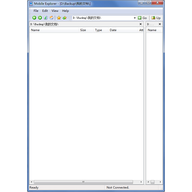
4、 连接成功以后点“浏览设备上的内容”,就能在电脑上操作手簿里的数据了
确保数据线是可以正常使用的
确保电脑的USB口是可以正常使用的
1、 同步软件要选对应系统的安装包;
2、 同步连上之后,可以双击MyMobiler.exe远程控制自己的手簿






(您的评论需要经过审核才能显示)
0条评论