
飞星影音(HMPlayer) 是一款加密视频播放器,支持WMV视频格式以及其他所有常见视频格式加密视频播放,画面比二代播放器Hmplayer更清晰。
1、安装 注册帐号
从“软件下载”菜单找到 加密桌面客户端 Fx.exe并安装加密软件,桌面图标,双击打开 没有帐号,点击 注册 ,进入注册页面 填好账户信息后,刷新一下校验码并填入,提交 提示激活邮件发送到邮箱,到你的注册邮箱查看,并点击激活链接激活,如果不能点击,复制到浏览器地址栏激活 帐号激活成功,重新打开Fx.exe桌面加密程序,并在登录框中填入帐号信息,提交 账户主页信息,在这里查看账户基本信息,付费情况,权限证发放统计。下面我们看怎么使用
2、创建权限
点击左侧 权限 ,右侧显示权限列表 点击 新建权限 输入权限名称,勾选 禁止在虚拟机中运行 ,如果使用水印功能,选中 是否使用水印 项,设置水印栏内,使用默认值水印显示方式为:间隔2分钟显示和6分钟显示交替,每次显示闪动6次结束,大约30秒。 选中黑名单程序内的所有程序,最后点 提交 ,返回权限列表
3、创建加密模版
点左侧 加密模版 然后点右侧 生成新的加密模版 ,进入加密模版编辑页面 填写加密模版名称,比如我填写的 第一个模板 ,选中刚才创建的权限,比如我设置的 14天登录一次永久有效权限 ,提交后返回模板列表
4、加密
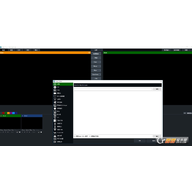
点击左侧 视频加密 (或者 启动视频加密客户端 ),弹出下面对话框 选择加密模版,比如我选的是 第一个模板 ,选择输出目录,选择输入文件,可以通过 浏览... 按钮选择多个视频文件。默认过滤avi格式要选中其他格式的文件,比如flv,mp4等,在 打开 对话框中选择文件类型为 全部 *.* 即可。 文件列表如下表:
注意:
1)生成的加密视频文件路径,在表格的 加密后文件 一列显示。视频文件加入列表后,修改 输出文件夹 内容无效,只对之后加入的文件有效,如果要修改输出路径,请删除后重新加入,总之以 加密后文件 一列显示路径为准。
2)加密文件后缀为 源文件名_H.*,比如avi格式视频 a.avi,加密后文件为:a_H.avi
3)加密过程中如有文件覆盖不提示。加密前请提前做好备份
点击“开始”按钮,加密开始 状态 一列显示当前行状态,右下角状态标签显示当前文件加密进度百分比 上面是加密后的文件,文件名都加上了_H,以区分原始文件
5、给用户分配帐号
点左侧 用户组 ,进入用户组列表页面. 点 添加用户组 ,进入创建页面 填写用户组名称,我填的是 第一个用户组 ,选择分配给这个用户组的加密模版,我选的是前面创建的 第一个模板 ,提交.然后点击 用户组 > 第一个用户组 的 编辑 > 第一个模板 的 配置权限 >勾选 14天登录一次永久权限 并提交. 如下两个图:
点击左侧 用户 点击 新建用户 选择用户组为,我选的是 第一个用户组 ,输入用户名称,Email用来找回密码(在Hmplayer的Help菜单里,有Reset Password命令菜单),输入密码,审核通过选是,是否锁定选否,提交,选择用户组,用户列表里就有了该用户。如果你是试用用户,需要修改test用户,向后看 修改test用户密码为:test123,是否锁定为否,然后我们就可以来播放了,向后看
6、解密播放
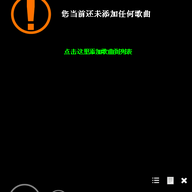
上面加密后的文件,需要专用的播放器才能播放,点击下载链接,并下载 万能解码播放器 Hmplayer-3x.exe安装后,桌面图标,双击打开 在播放器任意位置右键 打开 > 播放文件 ,在 文件选择 框中选择加密后的视频文,就会弹出登录对话框 选中一个权限,输入管理员分配的用户帐号和密码。点 登录 ,进入支付页面 点 支付并获取权限证 ,即可进入正常播放画面 如果获得的权限证配置了显示水印,可以看到有水印字样,水印透明,不注意分辨看不出,不影响正常收看
1、支持WMV AVI FLV RMVB MP4 RM MKV MOV MPG VOB SWF等所有常见格式视频加密
2、禁止在虚拟机中播放
3、防翻录,灵活的黑名单程序
4、兼容xp win7 win8 32位 64位系统
5、多加密模版和权限,权限证发放方便快捷,用户管理,用户轻松分组,控制用户权限和锁定用户等多种功能
6、单独视频播放器,也可以用于播放非加密视频
7、灵活配置静动态水印显示
1、问题:XP SP2操作系统中,使用IE6和IE7核心,播放器播放加密文件时,弹出登录框不能输入。
解决:升级IE核心.下载IE8,卸载原来的IE浏览器,安装即可解决.






(您的评论需要经过审核才能显示)
0条评论