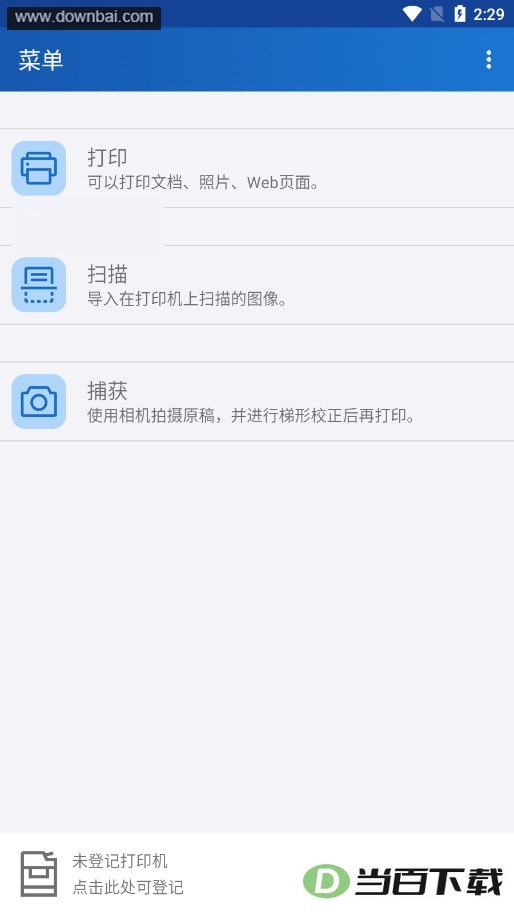
《fujixerox》app 是面向安卓系统的打印与扫描工具,界面清晰直观,整个流程操作起来并不复杂。它可以支持多种格式文件的打印,像是 JPEG、PNG、GIF、BMP、PDF、DocuWorks,还有 Microsoft Office 里的 Word、Excel、PowerPoint 都能处理。实际用的时候,网页、相册照片、随手拍的图像、各类文档,都可以直接通过屏幕点选打印。并且也能用云服务中心,把文件先传输到云端再做打印操作。
Fuji Xerox Print Utility 在系统门槛方面没有过高要求,使用条件比较明朗。这款 fuji xerox 打印机软件内置多语言支持,英语、韩语、简体中文、繁体中文、泰语、越南语以及日语均包含在内,不同国家和地区的用户都能找到熟悉的界面语言。在各类安卓设备与不同版本的操作系统环境中,该软件均经过实际运行测试,适配面较广,较少出现兼容性方面的障碍。
Print Utility for Android 属于免安装费用的打印及扫描应用,可在安卓设备上直接启用。
凡是能在安卓系统设备中运行的各类应用,所生成的内容基本都可以发送到富士施乐或 NEC 的多功能一体机及打印机上输出。网页内容、照片图片、拍摄所得图像以及文档资料,都在可打印范围之内。扫描得到的纸质文件原件,同样能够导入到安卓设备里进行后续整理。
【先访问富士施乐官方网站】
把对应打印机型号的驱动程序下载到本地电脑中。
【进入官网页面后】
找到顶部“支持与下载”选项,在搜索输入框内填写产品具体型号,比如 FX DocuCentre-VI C4471 PCL 6。
【搜索结果出现后】
在 FX DocuCentre-VI C4471 PCL 6 对应的驱动项目旁边选择“下载”按钮。
【下载得到的打印机文件】
直接双击其中的“launcher.exe”程序开始安装过程。
【安装过程中选择手动添加打印机】
接着选定打印机对应型号,随后在 TCP/IP 栏目里填入网络打印机的地址信息,再点击下一步继续。
【安装步骤结束后】
打开电脑的“设置”菜单,进入“设备”分类下的打印机列表,即可看到刚装好的软件,此时不妨打印一页测试一下效果。
【到这一步】
fujixerox 打印机驱动程序就算正式安装完成了。
【先把打印机关闭并断开电源】
掀起机器前盖,墨粉安装位置在右侧区域。将旧墨筒向左转动后抽出,把新墨管插进去并向右旋转,使其牢固锁定。
【合上前盖】
重新接通电源开机。换上新的墨筒后,如果机器依旧提示需要更换墨粉筒,并跳出错误代码 093-933,此时只需按下操作面板上的绿色启动键,机器内部马达会转动进行补粉操作,故障提示随即消除。
【假若第二天再次打印时】
相同故障又出现,多半是使用了非原装墨粉筒造成的,可以按照下面的办法进一步处理。
【先把墨粉筒按要求装好】
做法同步骤 1 一致。随后在电脑上打开“打印机设定实用程序”,这个程序由打印机驱动自带,win7 系统用户可在开始菜单里找到“所有程序”,进入 fuji xerox 文件夹后即可打开。
【当打印机屏幕显示需要更换墨盒时】
先别急着去买新墨盒或补充墨粉。首次出现该提示时,旧墨盒内部其实还残留着一定量的墨粉,按照接下来的步骤操作,打印机还能继续工作一段时间。
【打开前盖之前】
先把墨盒取出来,上下左右几个方向分别晃动几下,然后暂时搁在一边。
【接着做清除操作】
在打印机面板上找到“清除”功能键,先按一下这个键。
【这时屏幕上会出现某个图形选项】
不需要理会,但要马上按下“启用”键。
【按完“启动”键以后】
立刻在数字区域按两次“1”,注意一定要按两下。
【随后显示屏会再出现一个界面】
同样不必处理。此时将墨盒放回原位,盖好前盖,便可以正常打印了。
应用截图


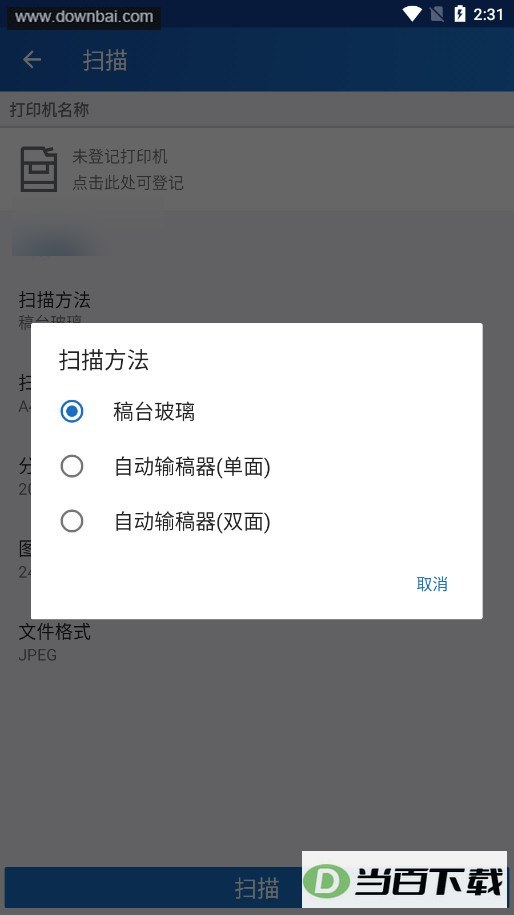


















(您的评论需要经过审核才能显示)
0条评论