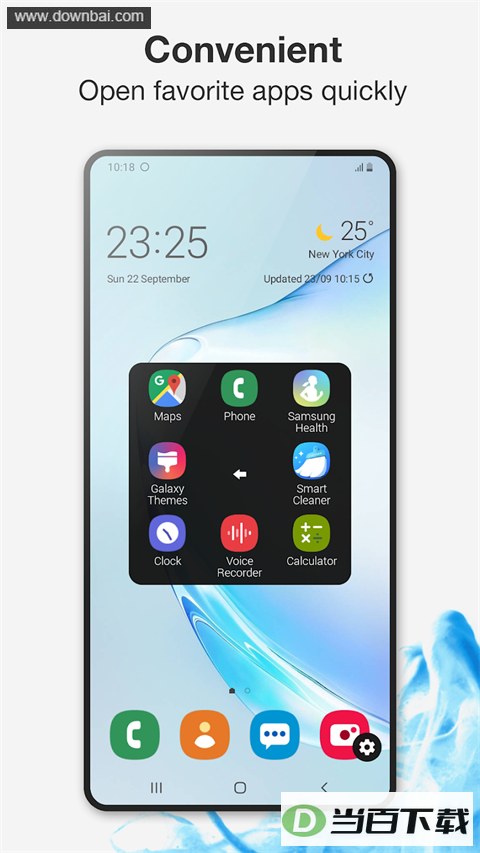
EasyTouch是一款运行在安卓系统上的悬浮球工具软件,它的核心作用是把用户频繁调用的功能收进一个半透明的小圆点里,点开就能快速触发对应操作。软件允许把各类App加入通知监控,一旦有关键消息到达,悬浮球会第一时间给出提醒。如果正在打游戏或者看视频,觉得悬浮球碍眼,跑到设置里把“开启EasyTouch”关掉就好。它还准备了不少主题皮肤,小圆点的外观和颜色都可以按喜好更换,对安卓用户而言是个挺贴心的桌面助手。
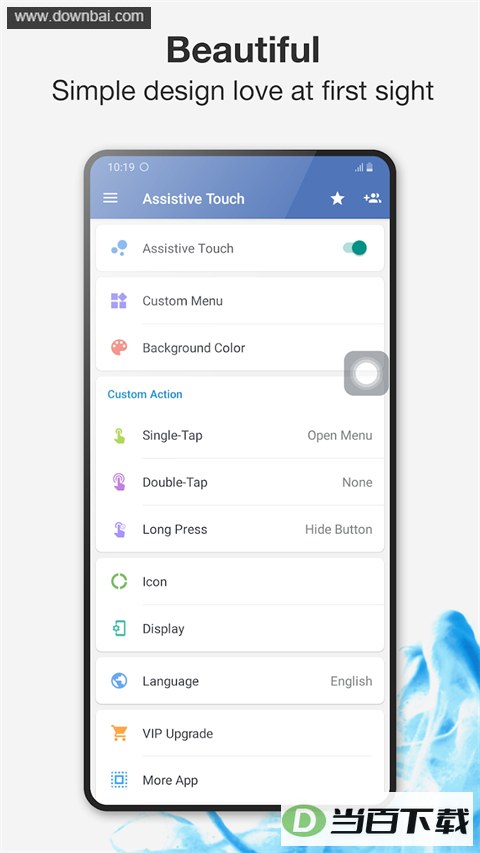
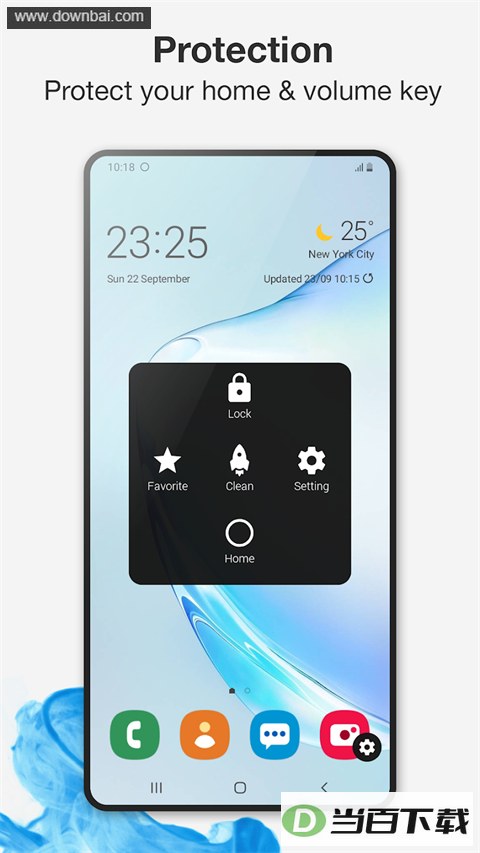
【悬浮球接管实体按键操作】能够接管锁屏、截屏、返回、菜单以及音量调节等实体键操作,日常使用中减少对机身按键的损耗,其中部分能力需要获得Root权限才能生效。
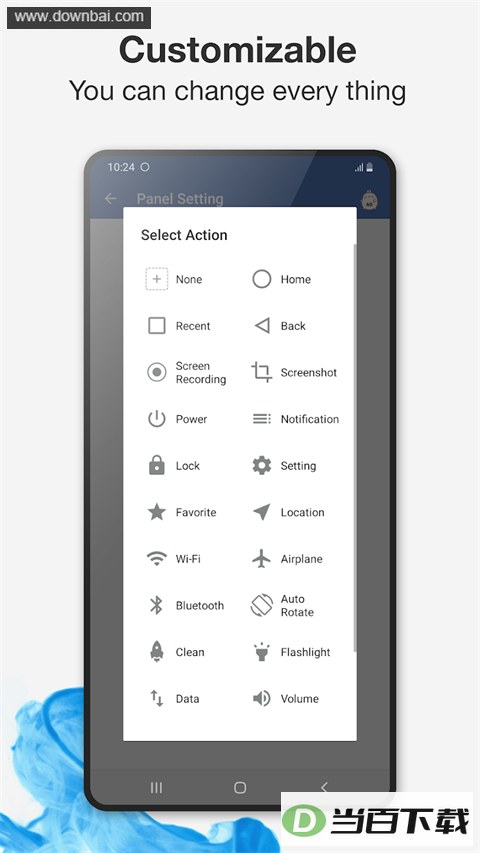
【悬浮球支持自定义布局与手势】悬浮球和侧边面板都支持自定义布局,点击几下就能完成高频动作,响应速度跟手,操作效率有所保证。悬浮球还支持手势自定义,按照自己的习惯设定不同滑动手势即可触发预设动作。
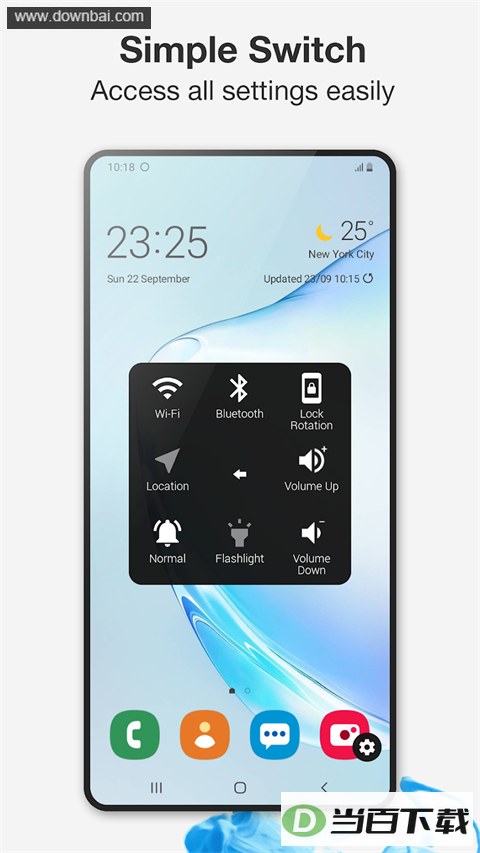
【常用系统设置可快捷调整】屏幕亮度、媒体音量、蓝牙开关、WiFi连接、移动数据以及自动旋转等系统项目都能从悬浮球里直接调整,省去反复进出系统设置的麻烦。
【一键清理加速释放运行空间】内置一键加速与缓存清理功能,点一下就能释放运行内存和存储空间,让手机运行状态保持顺畅。
【常用应用收纳进悬浮球】能把常用社交、购物和娱乐类应用收纳进悬浮球,包括微信、QQ、新浪微博、京东、天猫、支付宝、大众点评、美团、爱奇艺、腾讯视频、优酷土豆、酷狗音乐、今日头条以及滴滴出行等。悬浮球还可以收纳进通知栏,平时不会遮挡画面,打游戏或追剧时完全不受干扰。
【减少实体按键损耗并提升操作效率】EasyTouch作为安卓端的小工具,能够降低实体按键的使用频率,把玩手机的过程变得顺手不少。常用操作基本一步到位,不管是打开设置还是切换应用,手指点按悬浮区域就能完成,办公和娱乐场景下都节省操作时间。
【自定义程度高且支持映射返回键】悬浮球及面板上的功能位都能按需要调整,用户可以把最常用的指令摆在顺手的位置,甚至能把悬浮球映射成返回键用。
【内置丰富主题皮肤供选择】界面美化选项丰富,悬浮球不再只是一个白色圆点,内置近百款不同风格的主题皮肤,总有一款符合个人审美。
【免Root即可使用基础功能】免Root状态下就能使用返回键功能,降低了上手门槛。取得Root权限之后,截屏、重启、关机、菜单等安卓手机按键能够实现的指令都能通过悬浮球触发。小屏模式下还可以用来遥控自拍,拍照取景变得更灵活有趣。
实体键能完成的事它基本都能代办,比如锁屏、截屏、返回、菜单以及音量控制,这些操作都能在悬浮球上完成,物理按键的损耗因此减少,部分项目要求设备已获取Root权限。悬浮的小白点以及弹出的面板都允许用户自行设定功能,点击即可执行命令,整个流程简短直接。
【系统开关集中快捷调整】音量、蓝牙、无线网络、移动数据、屏幕旋转等开关全部集中在快捷设置入口里,无需退出当前界面去系统菜单翻找。
【手势轨迹可自定义对应操作】每个人都能安排自己习惯的滑动轨迹对应不同操作。
【一键清理缓存保持手机轻快】清除缓存均可一键完成,长时间使用后手机依然能保持轻快状态。
【高频应用可添加为快捷入口】QQ、微博、京东、天猫、支付宝、大众点评、美团、爱奇艺、腾讯视频、优酷土豆、酷狗音乐、今日头条、滴滴打车等日常高频应用都能添加为快捷入口。悬浮球可以隐藏在通知栏区域,游戏画面和视频播放界面不会出现遮挡问题。
【轻触悬浮球进入面板编辑状态】白色悬浮球会拉出功能面板,按住面板中某个功能的左上角会出现一个“×”,点该标记就能把这个功能移除。面板有时会主动蹦出“编辑面板”的提示按钮,按下去同样可以进入编辑状态进行删减与添加。看到“×”号浮现意味着已经处于编辑模式,这时把面板向左滑动到第三页,点击带有“+”号的区域即可填入更多功能项。
【新增项可添加应用与快捷方式】手机里安装的各类App、联系人快捷方式也可以挂上去,甚至能够直接创建发送短信或拨打电话的直达入口。选定内容后,界面会自动回到面板主页,刚才新增的三个功能已经出现在对应位置上,随点随用。以上便是本站在悬浮面板自定义方面给出的操作步骤说明。
【进入显示设置菜单调整参数】进入“显示设置”菜单,悬浮球和面板的相关调节参数都在这个页面里。
【拖动滑条调节大小与透明度】拖动滑动条即可改变悬浮球的大小,透明度同样在同一个滑条上调节,左右移动就能看到效果变化。
【面板透明度可独立设置】选择上方的悬浮面板入口,可以对面板的透明度进行独立设置,同样是滑动滑条完成操作。以上就是悬浮球大小和透明度调整的完整过程,按顺序操作即可在短时间内完成个性化设置。
【界面视觉与交互逻辑全面翻新】操作交互逻辑也全部重做。
【运行性能优化并修复若干Bug】同时修补了此前存在的若干Bug。
应用截图
















(您的评论需要经过审核才能显示)
0条评论