掌上电视遥控器是一款把手机变成万能遥控器的工具类软件,主要解决传统遥控器必须对准设备、距离有限、按钮繁琐等问题。它依靠Wi-Fi或者红外发射技术,可以连接家里的智能电视、网络机顶盒、投影仪等设备,让手机充当控制家庭娱乐设备的小帮手。换台、调音量、快速打开视频应用,操作起来跟用原装遥控器同样直接顺手。
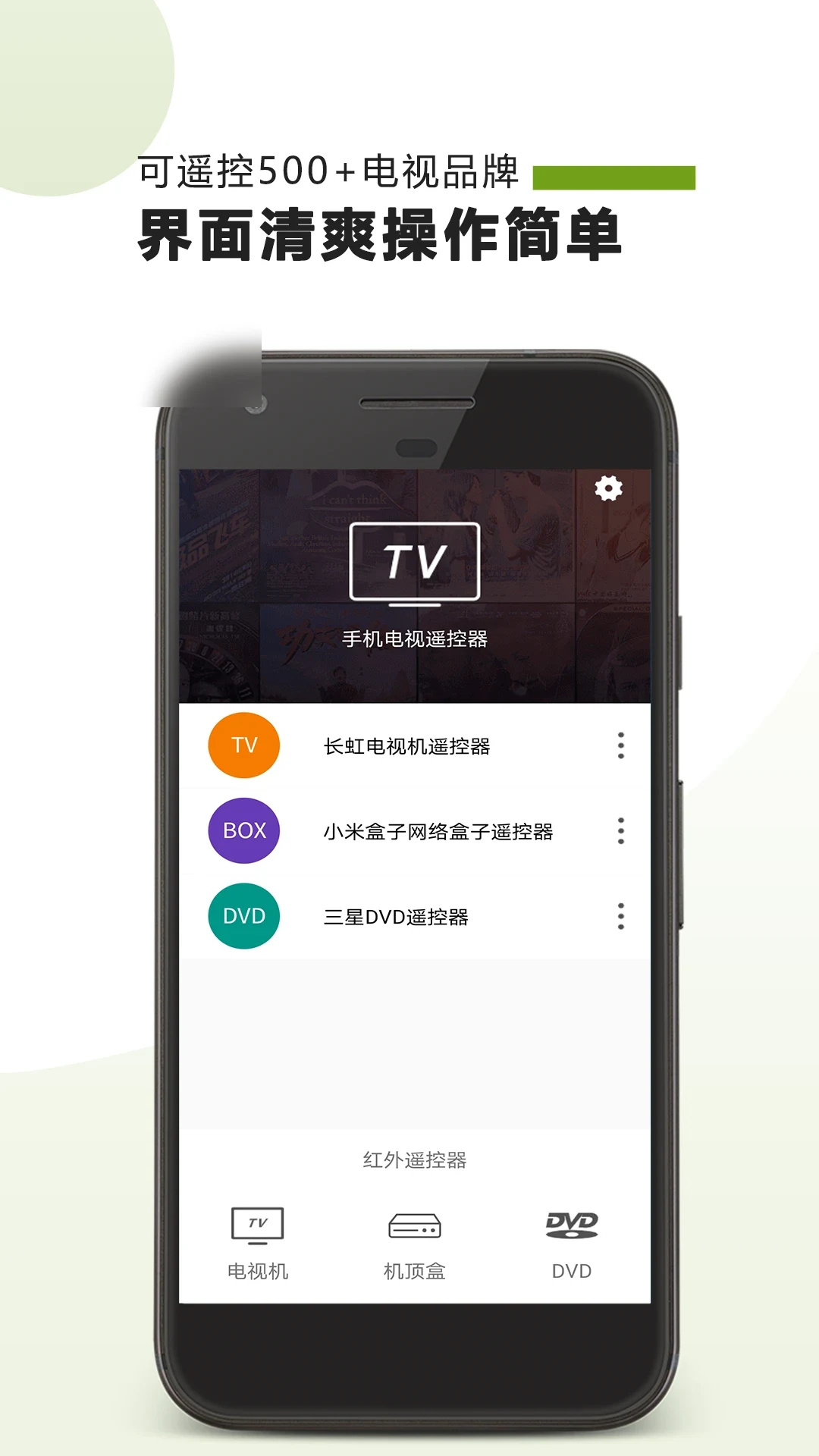
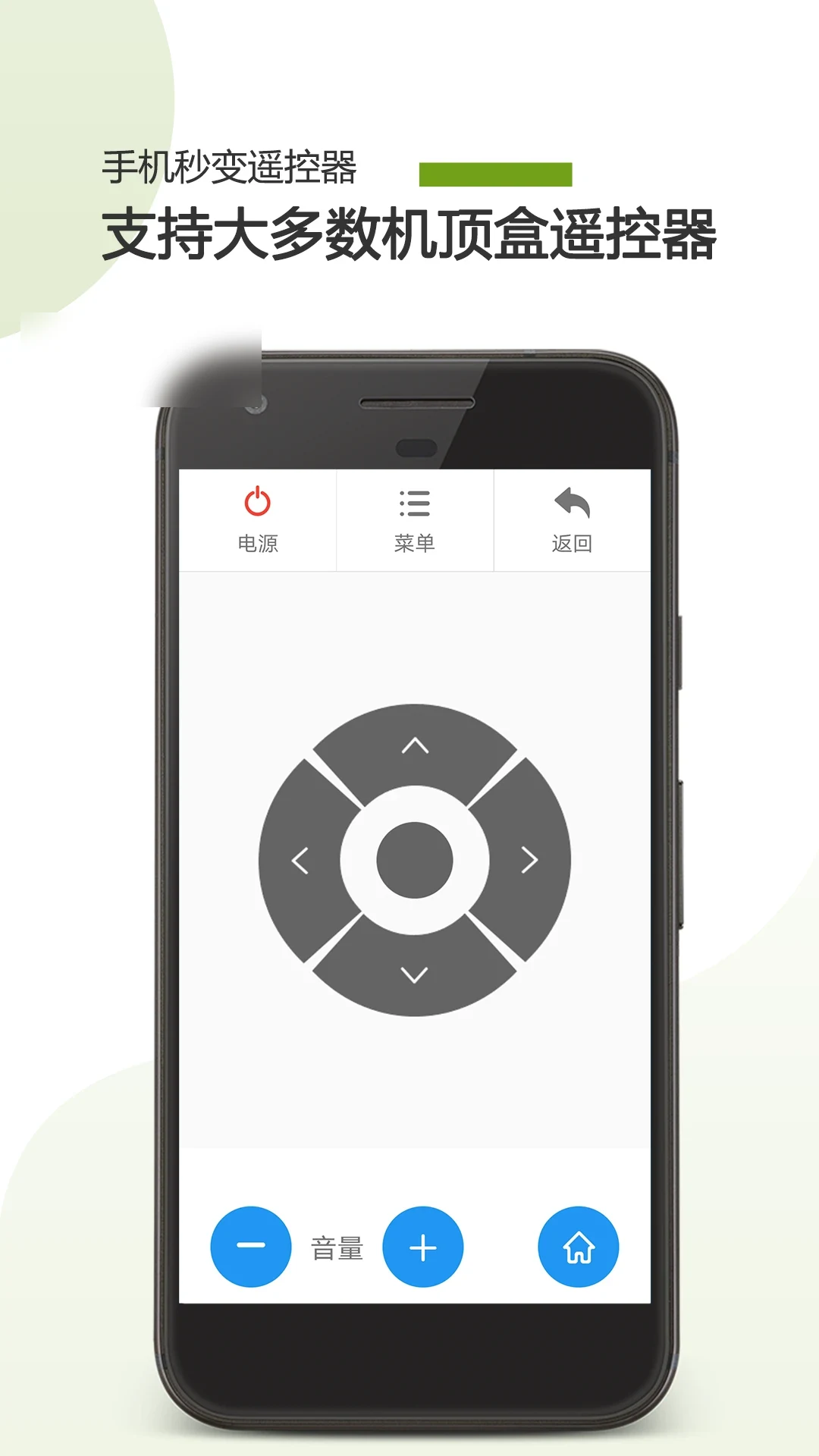
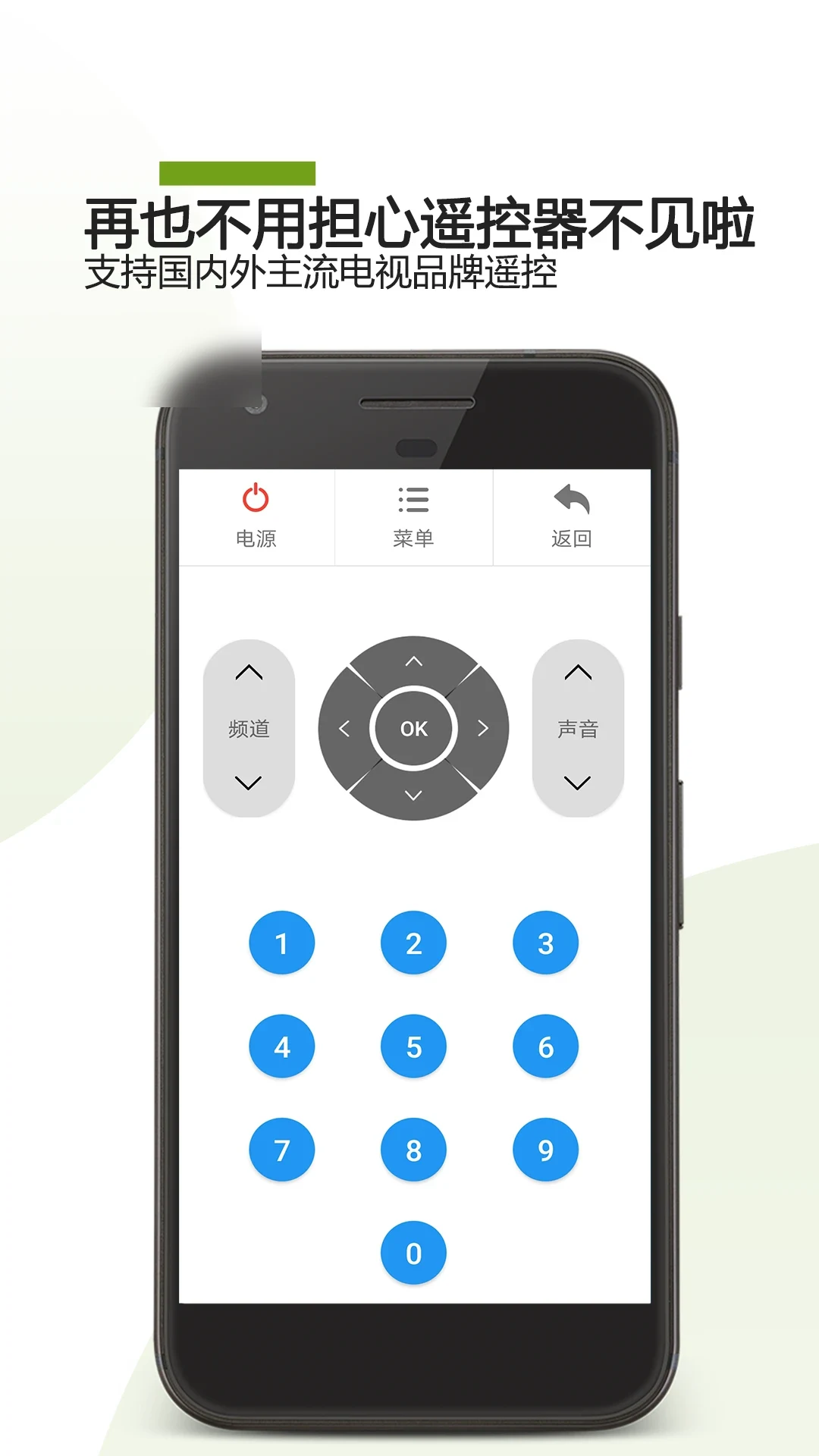
掌上电视遥控器针对现代家庭使用场景,把红外遥控与Wi-Fi局域网遥控两套方案合在一起。市面上的主流电视品牌和各类网络机顶盒基本都能兼容。界面没有复杂层级,按钮排布参照传统遥控器样式,上手门槛很低,老人小孩稍微熟悉就能使用。自定义按键与手势触控板也做了内置,操作方式可以按个人喜好调整。软件通过持续更新兼容性数据库并优化算法,尽量保证按键按下后回应快速准确,实现一部手机管全家各种播放设备的体验。
同一款app里可以并且加入多台电视、机顶盒或投影仪,不同房间的播放设备都能分别命名保存。想要切换控制的设备,在设备列表点一下就行。
内置的语音识别准确率比较高,按住语音键说出想看的频道、某部电影或者综艺节目名称,软件会自动跳转到对应的内容页面。
遇到电视界面支持鼠标指针的情况,可以切到触控板模式。手指在手机屏幕上滑动,电视上的光标就跟着移动,操作逻辑与笔记本触控板接近。
常用视频平台或直播软件图标可以单独放到遥控器主页,点一下图标电视那边就会启动对应应用,省去反复翻找入口的麻烦。
先确认手机和电视处在同一个家庭Wi-Fi网络里。两边网络不一致的话,遥控器扫描不到电视设备。
进电视或机顶盒的设置菜单,看看“网络遥控”或“局域网遥控”开关有没有打开。部分品牌出厂默认关闭这个选项,需要手动开启才能被手机发现。
没有网络遥控功能的电视,就要看手机是否配备红外发射器。手机顶部有个深色小圆孔通常就是红外窗,或者直接查手机参数表确认。
在app里重新搜索一遍设备。把手机和电视全部重启,再进软件主界面点“添加设备”重新配对。
以上办法都试过还不行,就把app卸载再装一次。首次启动时弹出的权限请求全部允许,避免因权限缺失导致连接异常。
初次拿到掌上电视遥控器,先进“帮助与反馈”页面看看官方说明,里面针对不同电视品牌给出了具体的配对建议,照着操作会顺畅不少。
添加设备时保证手机和电视在同一个局域网内。网络遥控依赖局域网广播与控制信号,网络物理隔开就收不到指令。
手机有红外功能却控制无反应,检查一下顶部红外窗口是不是被保护壳遮住了,有些全包壳会挡住发射角度。
把遥控器里高频使用的按键放到手机桌面小组件上,不解锁app也能做音量加减或者频道切换,日常操作省掉不少步骤。
电视支持HDMI-CEC功能的话,到系统设置里记得打开。这样app切换信号源时电视会自动跟着打开,不用再额外拿电视遥控器操作。
感觉按键响应慢或者操作有卡顿,先把手机后台的省电模式关掉再试。部分省电策略会限制app在后台联网,导致控制指令发送延迟。
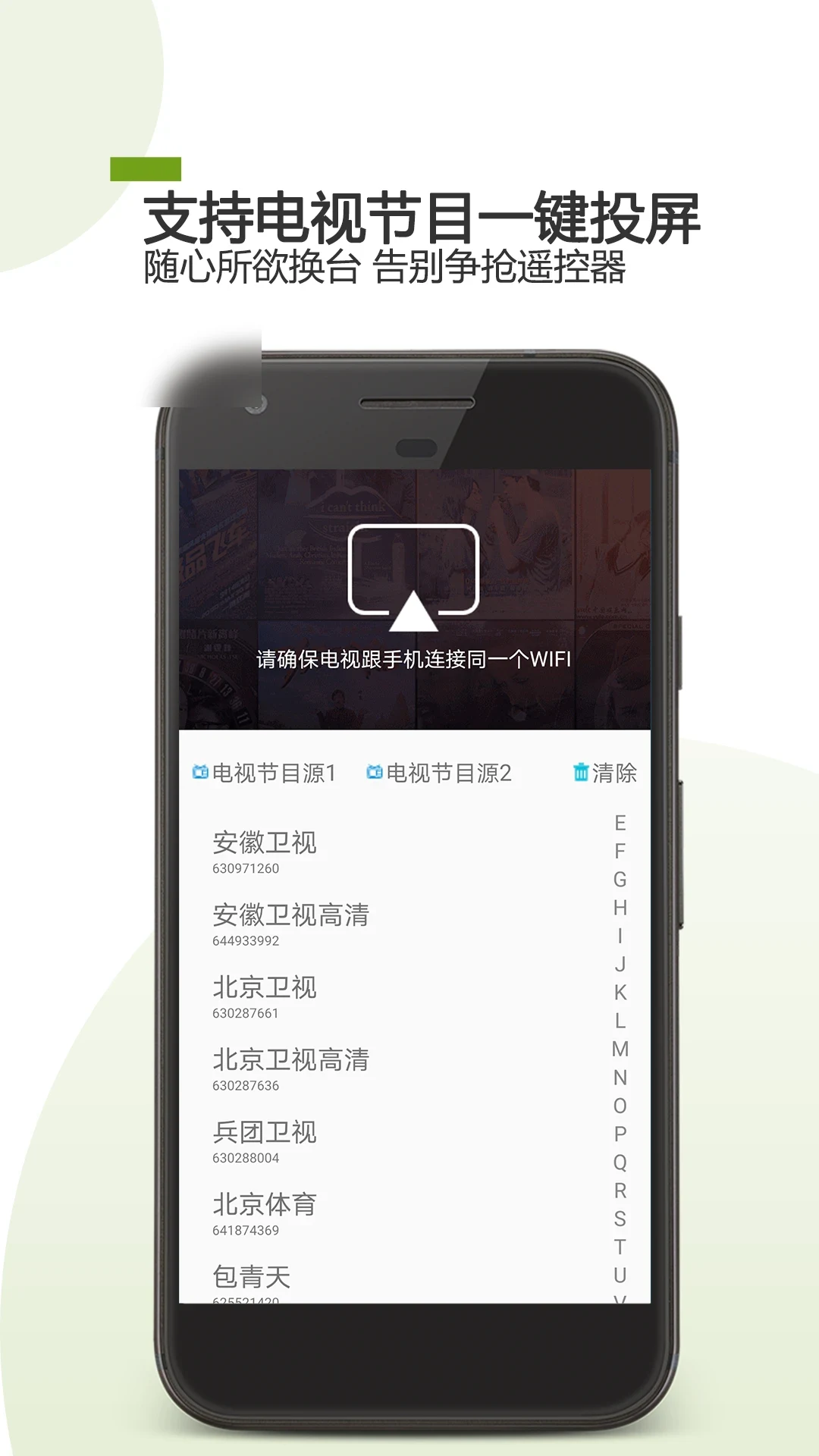
应用截图


















(您的评论需要经过审核才能显示)
0条评论