想用手机当电视遥控器,又不想满屋找实体遥控板?小米电视助手就能把手机变成小米电视的无线遥控器和投屏中枢,远程操作、文件互传、应用管理都能在手机上搞定。下面说说它的核心用法。
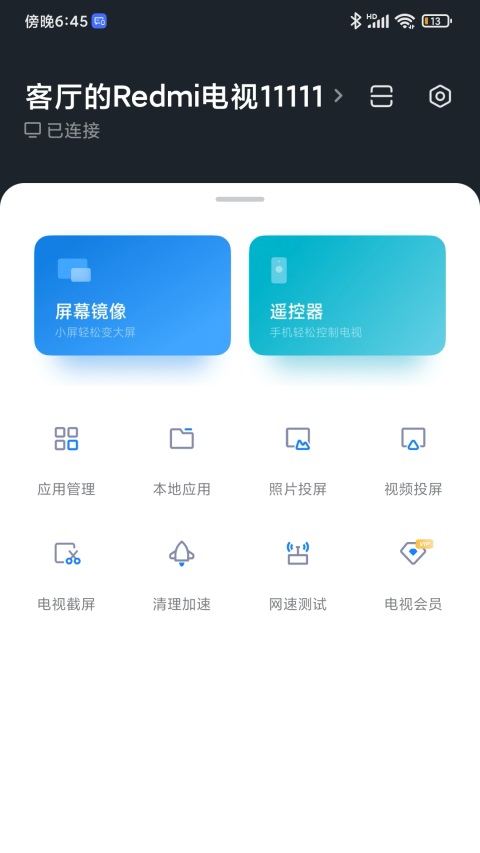
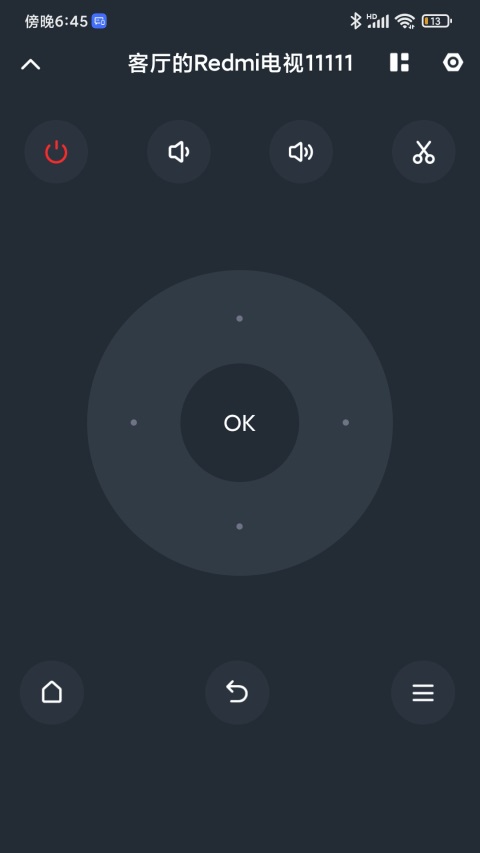
把小米电视助手app打开,在首页往下滑动,就能看到遥控器的操作界面。
【调出遥控模式菜单】页面右上角有设置图标,它的旁边还有个图标,点一下就能进到遥控器模式的选择界面。
【按习惯选定一种模式】弹出来的选项里有按键模式和手势模式,照着平时用着顺手的习惯挑一个就行。
启动小米电视助手app后,首页会出现一行提示,写着未连接到设备、点击连接你的电视或盒子,直接点这行字。
【从搜索结果中选中自家电视】app会自动搜一遍附近可连的电视或盒子,等结果列出来以后,从里面认准自家那台电视,点一下就开始连。
【输入电视屏幕上的验证码完成配对】这时电视屏幕上会蹦出一串验证码,照着输进去点确认,连接就算完成了。
app摇身一变就成了遥控器,按键和手势两种模式随意切来切去,甩开原装遥控器也能自在操作。
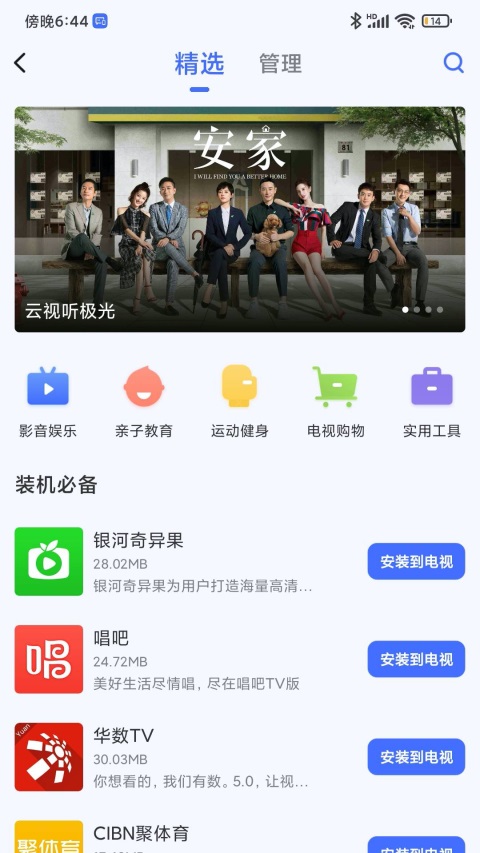
应用商店里备着大量影音娱乐、健身锻炼、亲子教育等电视端实用软件,不光数量多,类型也覆盖得挺全。
清理加速、照片视频投放、屏幕镜像、网速测量、一键关机这些日常高频功能都塞在了工具区,不管你想干哪样,基本都能找着对应的入口。
先把手机和电视连到同一个WiFi下,然后打开小米电视助手app,界面上能找到连接电视设备的入口。
【完成设备配对】搜到自家电视后发起连接,电视屏上会出现验证码,把它输入到手机里完成验证。
【推送本地安装包到电视】点开本地应用这一项,手机里存好的当贝市场安装包就会显示出来,选定文件再点安装到电视,等到手机上浮现出在电视打开的提示,就说明软件已经顺利装上了。
新版对投屏连接的稳定性做了强化,修复了部分设备搜索不到的问题。
遥控器按键响应速度获得优化,手势识别的准确率也有所提升。
应用安装模块重写了部分逻辑,第三方apk推送失败的概率明显下降。
清理缓存时增加了进度显示,大文件扫描时间缩短了不少。
手机上的小米电视助手app先打开,从功能列表里找到视频投屏这一项点进去。
【按引导绑定电视设备】按页面给出的引导添加要投的电视,挑一种绑定方式接着往下走。
【扫码或手动输入IP连接电视】按提示用手机扫电视屏幕或机身上显示的二维码,设备绑定成功以后就能遥控播放投屏内容了。设备连接那个页面里,除了扫码绑定的办法,也能手动输入电视的ip地址去连。
【从电视超人应用查询二维码和IP】二维码和电视的ip地址都能在电视端装好的电视超人应用里翻出来。
【连接成功后即可遥控或投放】连接成功以后,手机界面会给出相应提示,从这时起就能拿app遥控电视或是投放内容了。
应用截图



















(您的评论需要经过审核才能显示)
0条评论