手机屏幕太小看视频费劲?电脑上的文件想放到电视上展示,插线又麻烦?幕连投屏就是来解决这类跨设备画面传输问题的。它由幕连团队开发,支持手机、电脑、电视之间的无线镜像和媒体推送,配对方式很灵活:扫码、输入设备码,或者让设备处在同一WiFi下自动互认,选一种就能把当前屏幕内容投到更大的显示器上。运行环境涵盖主流安卓机型和常见智能电视、PC端系统,日常居家或开会演示都适用。
1. 手机、电脑、电视互相连接时,搜索不到设备。
先把所有设备确认在同一个WiFi网络里,再进路由器后台看看是不是开了AP隔离,要是开了就把它关掉并重启路由器,接着把360安全卫士、腾讯电脑管家这类防护软件退出,并且检查防火墙有没有拦截letsview程序的联网权限,最后重新打开软件按步骤投屏,推荐优先用投屏码来连,这种方式对网络环境要求更低。
2. Windows版本安装后一运行,窗口就自动关掉退出。
3. 先去下载.net framework 4.7以上版本的运行库装好,然后到幕连官网重新下载最新的Windows客户端覆盖安装,如果问题还是存在,就检查一下电脑的显卡驱动,把驱动更新到最新版再试。
4. TV版本装好后提示“解析软件包错误”。
5. 先确认电视或机顶盒的系统安卓版本是不是5.0以上,要是系统版本够高还报错,可以通过幕连内置的反馈渠道联系客服处理,目前安卓5.0以下的系统暂时不支持安装。
【进入个人中心调整参数】在底部导航栏点最右边的“我的”,随后在个人页面里找到“设置”这一项并点进去。
【选定默认投屏模式】在设置界面能看到“选择投屏方式”的选项,点开后按自己的日常使用习惯挑一种默认方式,选完就会直接生效。
【按习惯配置投屏方向】如果经常把手机屏幕投到电脑上看,就选“默认共享本机屏幕”,这样一开投屏就能直接传画面,要是常需要把电脑屏幕收到手机上,就选“默认获取对方屏幕”,省得以后每次手动调。
【课件投屏配合批注】老师备课不用再在各个平台来回存文件,手机或者电脑里的PPT课件可以直接投到教室投影仪上,幕连自带的涂鸦功能还能随时在画面上圈出重点地方,上课讲解清楚很多。
【会议文档即时分享】经常要在不同设备之间传文档和视频的话,用一键投屏就能迅速把会议资料放出来共享,让开会讨论顺畅不少。
【网课大屏观看并录制】钉钉、高途课堂、学而思网校、慕课、少年得到这类网课应用的内容都能投到电脑或电视上,孩子不用一直凑着小屏看,对视力友好一些,幕连的录屏功能还可以把网课内容边听边录下来,课后方便回看巩固。
【视频平台投屏播放】抖音、快手、小红书等应用里的视频都能投到大屏上播放,看长视频或者刷短视频的体验都比盯手机舒服。
【游戏画面投到大屏】英雄联盟、王者荣耀、和平精英、阴阳师、第五人格这些热门手游都能投到电脑或者电视上玩,大屏操作时走位和技能施放看得更清楚。
【电子书与音乐的投屏体验】微信读书、QQ阅读、掌阅、书旗小说这些阅读应用支持投到大屏设备上看,字号和翻页随意控制,对视力的压力小一些,QQ音乐、网易云音乐、酷狗音乐也能投出去,在家对着大屏看歌词或者跟唱都方便。斗鱼、虎牙、企鹅电竞的直播内容同样可以投到电脑或电视上,看比赛或者自己开播时画面更有冲击力。
【相机画面共享与扩展玩法】把手机相机画面投到电视或电脑上以后,全家一起拍照、合拍都更顺手,还能把手机当临时摄像头用来直播,手机上其余任何内容都能镜像到其他平板、电脑或电视,AR、VR设备和无人机航拍的画面也都能投出去,玩法还可以继续自己摸索。
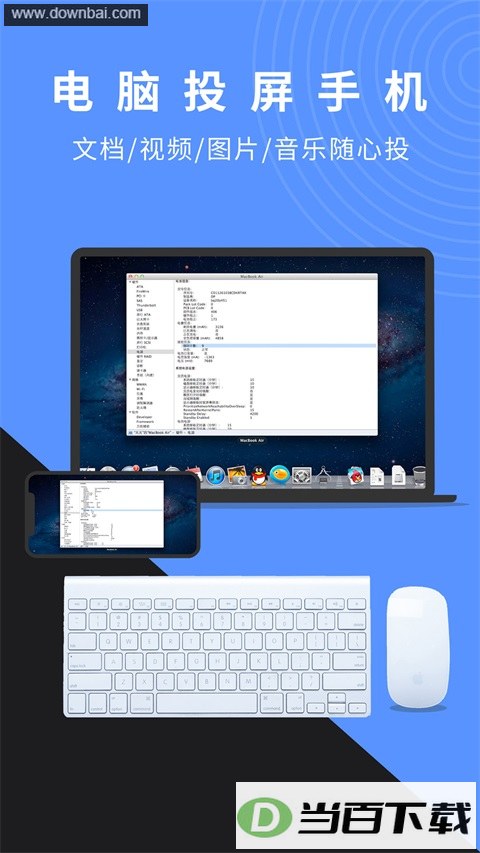
手机投屏到电脑时,声音和画面能同步输出,不需要额外接AUX音频线,看视频或打游戏都是即投即看,大屏体验比较完整。幕连可以把手机画面无线投到电脑、电视、投影仪等设备上,不用买转接线就能完成屏幕共享,办公场合用起来省事。
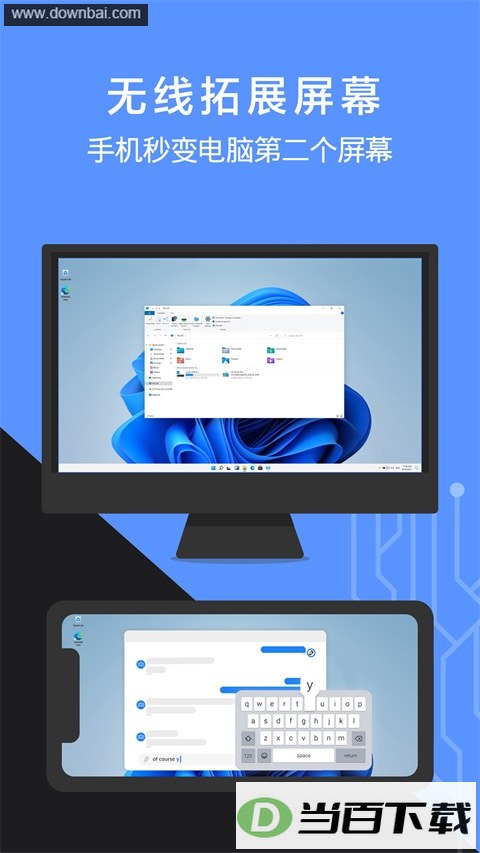
电脑也能投屏到手机或平板,反过来还能用手机控制电脑,甚至用手机键盘给电脑打字,操作起来比较灵活,并且也支持电脑去控制安卓手机,连接步骤做得比较直接。不需要任何附加硬件,电脑屏幕就能无线扩展到手机或平板上,相当于多出一块可移动的副屏,两块屏幕各自操作互不打架,并且处理多个任务的时候顺手很多。
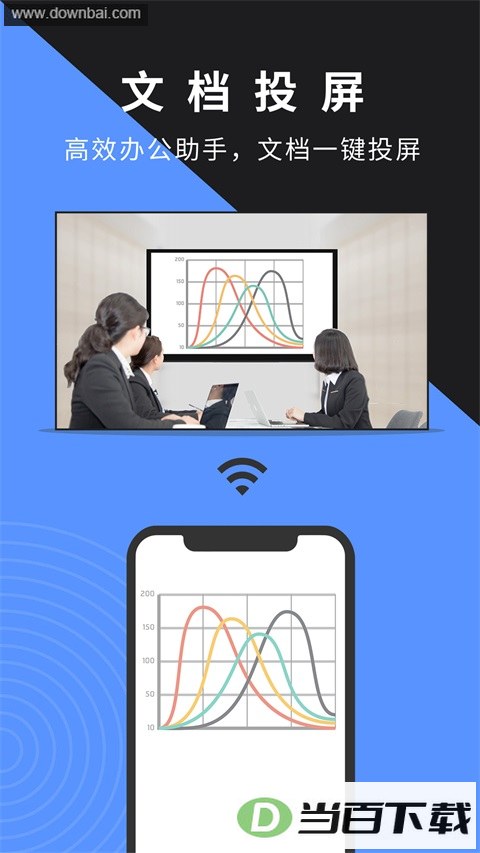
手机里的文档、PPT这些资料可以直接投屏同步到其他联网设备上,跨屏办公、在家上课或者共享文件都比较方便。上课或讲解过程中能对着投出来的画面随时做白板书写和绘画,让课堂形式更灵活,也能随时补充内容,网课教学时用处比较明显。
■ v1.5.28版本
■ 修复了一些已知的bug。
■ v1.5.26版本
■ 优化了投屏连接速度,减少配对等待时间。
■ 解决了部分电视设备无法识别音频输出的问题。
■ v1.5.24版本
■ 提升了手机与电脑之间反向控制的响应灵敏度。
■ 修复了特定网络环境下搜索不到设备的情况。
■ v1.5.22版本
■ 改进白板涂鸦的画笔跟手度,书写更顺滑。
■ 增加了对更多型号投影仪的支持。
■ v1.5.20版本
■ 修复了投屏过程中偶发的闪退问题。
■ 优化了网课录制时的音画同步效果。
应用截图




















(您的评论需要经过审核才能显示)
0条评论