想在没有 U 盘的情况下给电脑装系统或做救援吗?DriveDroid 这款安卓工具不需要 Root 权限就能把手机模拟成电脑可识别的启动盘。ISO 和 IMG 镜像挂到虚拟 USB 或 CD 驱动器上,装系统、修复故障、随身跑便携系统都行。手机用数据线连电脑后直接进入引导界面,临时装机不用四处翻 U 盘。某些高级功能要求 Root 权限,对多数安卓设备内核都能兼容,常折腾系统的人通常会在手机里留一个。
DriveDroid 的原理是调用 Android 与 Linux 内核里的大容量存储能力,把手机模拟成 USB 驱动器或者 CD 驱动器。放在手机里的 ISO、IMG 文件,可以通过这种方式像普通 USB 驱动器那样呈现给电脑,其中也包含从驱动器启动这一项。把这几点凑在一起,装系统、救系统、随身带一个便携系统都变得省事。要用上这些能力,手机得先拿到 root 权限。USB 驱动器和 CD 驱动器这两项功能能不能用,还得看手机内核的脸色,多数机型能模拟 USB 驱动器,却模拟不了 CD 驱动器,也有部分机型正好反过来。想两者都支持,可以刷入相应的内核补丁,这些补丁在不少第三方 rom 里已经内置了。
1. 怎么给 DriveDroid 开 root 权限?
2. 答:先在软件里找到设置按钮并打开,把设置界面往上拉,露出下面藏着的菜单,点开安全按钮,进去之后找到 ROOT 权限按钮打开就行。
3. 为什么连接电脑后设备管理器里看不到设备?
4. 答:先确认数据线连接正常,再看磁盘驱动器分类下有没有 Linux File-Stor Gadget USB Device 这一项,没有的话换根数据线或者换个 USB 接口试试,也可能是 USB 驱动没装好。
5. 手机连上电脑后弹出连接用途提示该怎么选?
6. 答:选择取消或者仅充电即可,接着在 USB 连接方式里选 Standard Android 这一项。
7. 挂载后电脑里没出现可移动磁盘怎么办?
8. 答:打开磁盘管理器,把新出现的盘符格式化一下;如果系统没有自动分配盘符,就自己找到未分配的空间,按 application 键调出菜单,点更改驱动器号和路径,手动指定一个新盘符。
9. 用完想退出挂载模式怎么做?
10. 答:点击当前挂载的镜像名称,在弹出的对话框里按 EJECT 按钮就能退出挂载。
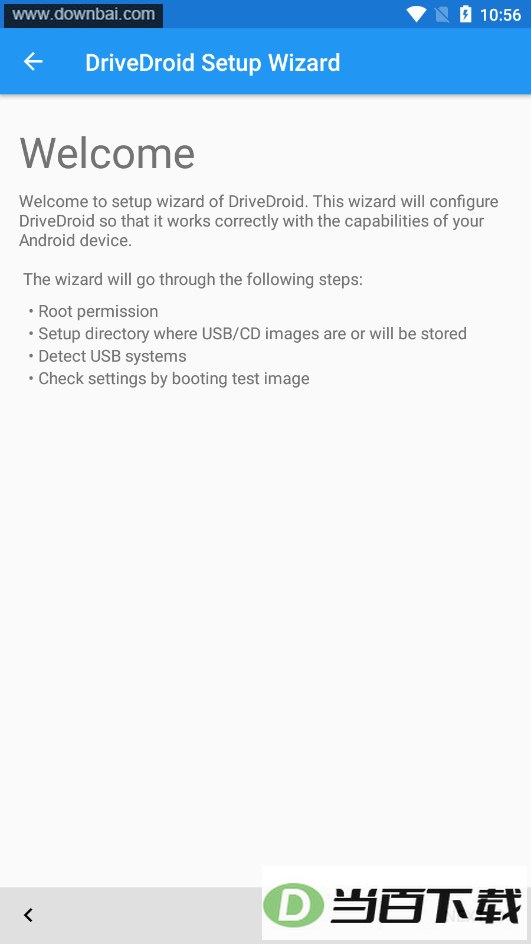
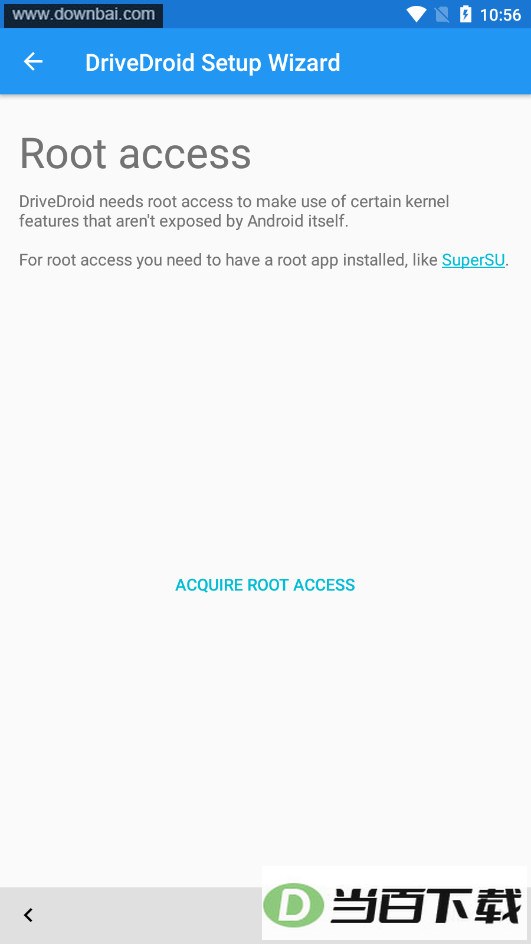
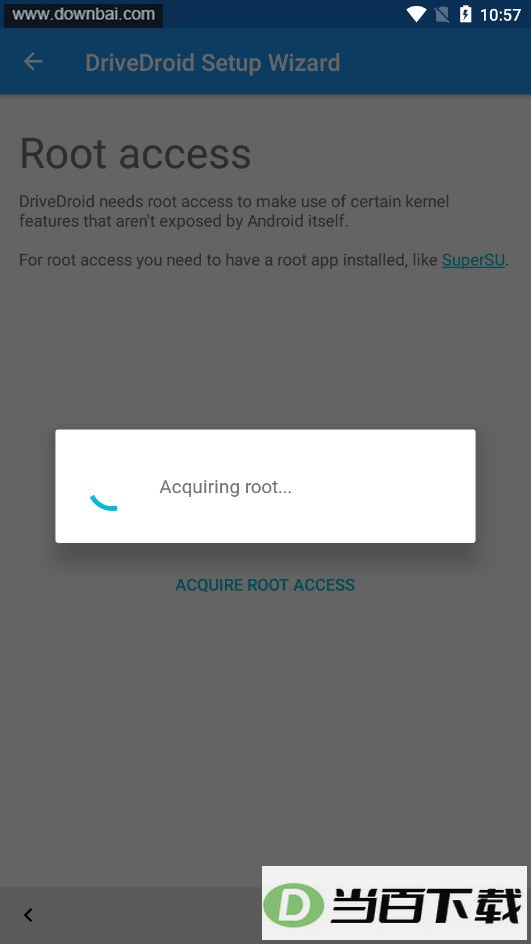
装好 DriveDroid 后第一次打开会出现欢迎界面,点 next 按钮往下走。接着跳到获取 root 授权页,点获得 root 授权按钮,按自己手机 root 方式的不同,挑一种合适的方式授予权限,授权完成后继续点 next。之后要选镜像目录,点配置镜像目录按钮会弹出申请存储权限的对话框,点允许,挑一个想让 DriveDroid 使用的文件夹,点使用此文件夹并在随后的对话框里选允许,等程序加载完再点 next。
下一步把手机用数据线连到电脑,如果手机弹出选择连接用途的提示,选取消或者仅充电,点 next 继续。接着选 USB 连接方式,选 Standard Android 这一项,再点 next。打开电脑的设备管理器,看看磁盘驱动器分类下有没有 Linux File-Stor Gadget USB Device 这个设备,有就说明连上了;没有就换根数据线或者换个 USB 接口,再检查一下 USB 驱动装没装对。连接成功后,在手机上点正常工作选项,点 next 继续。随后选引导方式,选使用 DriveDroid 进行引导,连点两次 next 就能走完配置向导。
回到软件主界面,点那个没有名称的按钮展开菜单,在里面点 Create blank image 创建一个空白映像。进入新建映像界面后,第一个编辑框填你想给映像起的名称,第二个编辑框填计划分配给它的预留空间,这个数值要参考你准备写入的系统占用多大来定,比如做一个 Windows10 启动盘,大小最好设成 8gb 左右。填完空间后点 create,程序就开始创建映像。创建完会自动回到主页,点刚建好的映像名称,会弹出选择挂载方式的对话框,里面有三个选项:Read-only USB on Mass Storage 1 是以只读方式挂到电脑,Writable USB on Mass Storage 1 是以可写方式挂上去,CD-ROM on Mass Storage 1 则是以 cd 方式挂载。第一次用的话选 WritableUSBOnMassStorage1。
回到桌面打开此电脑,会出现一个可移动磁盘,提示格式化之后才能使用,按提示格式化就行,文件系统没有限制。如果此电脑里没有出现新的可移动磁盘,就打开磁盘管理器,把新出现的盘符格式化掉;要是系统没有自动分配盘符,就自己找到那块未分配的空间,按 application 键弹出菜单,点更改驱动器号和路径,手动分配一个新的盘符。弄完之后,在此电脑里就能看到刚挂载的可移动磁盘了。接下来用自己顺手的工具把系统写进 u 盘,重启电脑,按键盘上对应的按键进入引导选择界面,用光标键选中命名为你 u 盘名称的那一项,回车确认就能进入系统安装界面。以后再用,打开 DriveDroid 点你想启动的镜像名称,选好挂载方式,连上电脑即可;用完了点挂载的镜像名称,在对话框里按 EJECT 按钮退出挂载模式。
- v0.10.50
- 优化了中文语言包的完整度,修复部分菜单项显示乱码的问题。
- 提升了应用在 Android 12 及以上系统中的启动速度。
- 新增对 ISO 文件快速挂载的免 root 兼容模式。
- 改进了虚拟磁盘的读写稳定性,减少了挂载失败的概率。
- 优化了镜像文件扫描逻辑,能更快识别外置存储中的可启动镜像。
- 修复了在部分定制 ROM 上无法正常创建虚拟光驱的 Bug。
- 调整了权限提示弹窗,避免误触。
应用截图
















(您的评论需要经过审核才能显示)
0条评论