在手机上做表格,谷歌表格承担了从新建文件到录入数据的全部环节,函数计算也一并内置,算完的结果还能直接变成图表或可视化表格。它真正拿手的地方在于让一个团队共处同一份在线文档里,改动即时同步,讨论通过留言完成,协同办公因此顺畅不少。
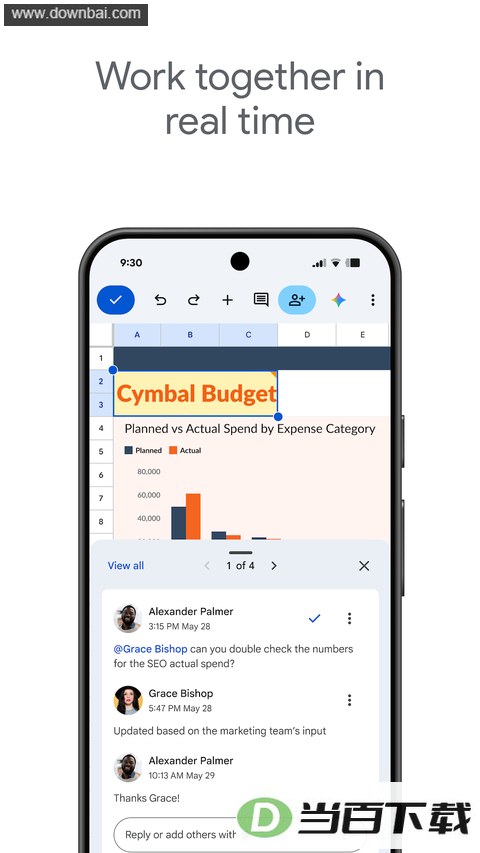
1. 在编辑过程中,系统会自动记录并保存你做出的每一处改动,通过修订历史记录还能翻看同一份电子表格的变动情况,并且支持按照日期或者修改人来排序查看。
2. 可以调用Chrome扩展程序或者应用来打开、编辑和保存Microsoft Excel文件,Excel文件与google表格之间能够互相转换,文件格式方面不用再费心。
3. 探索面板会呈现数据概览,里面包含信息摘要以及多组可选的预填充图表,需要什么图表挑一下就行。
4. 安装插件能让表格处理更顺手,比如Styles插件就挺适合用来美化下一份电子表格。
5. 这款软件随时都能用,既可以直接在浏览器里新建电子表格,也能把应用装到移动设备上打开使用。
- 先把数据录入表格,接着选中准备合并的那几个单元格。
- 多选完成以后,下方会出现合并图标,位置如箭头所指。
- 点一下该图标,单元格就合并好了。
- 再把合并后的内容设为居中显示,看起来就整齐了。
● 先框选需要做筛选的数据范围,再点右上角的更多选项。
● 在菜单里选择创建过滤器。
● 这时所选区域会生成一个过滤器,点右上角的图标即可展开筛选操作。
● 排序和过滤都在这里完成,条件也可以自己设定,按需要筛出想要的内容。
■ 先确定图片要插入的位置,点一下上方的加号。
■ 在插入功能列表里就能找到加入图片这一项。
■ 接着选择把图片放进单元格内,还是放在单元格上方。
■ 从相册里挑一张图片插入,它就会出现在表格当中。
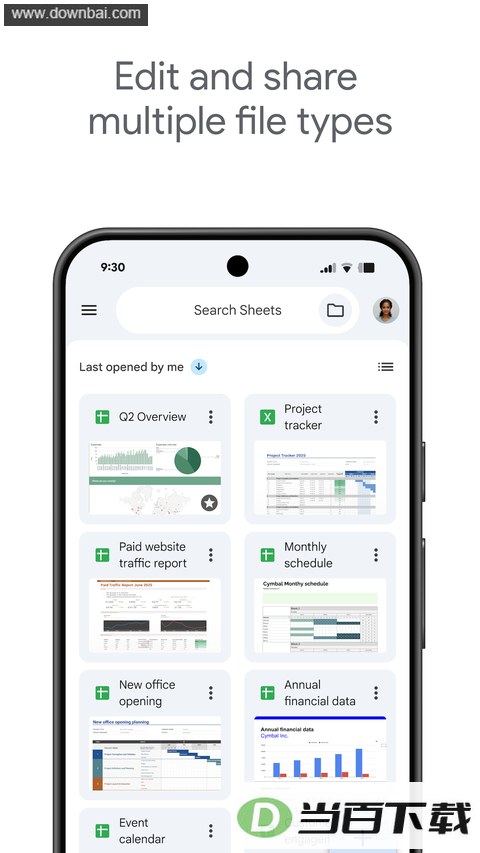
支持新建电子表格,也能打开和编辑已有的文件。
可以把表格分享给他人,多人并且对同一份电子表格展开协作。
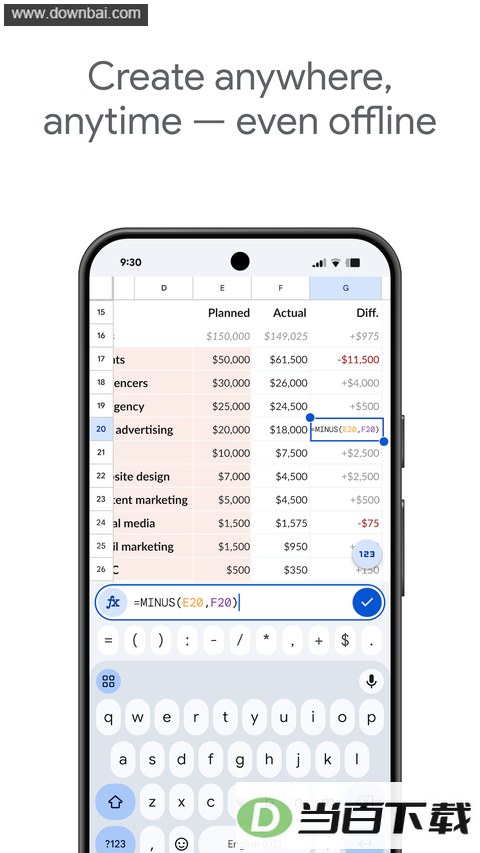
没有网络时同样能处理手头的工作。
能够添加评论并回复他人的评论。
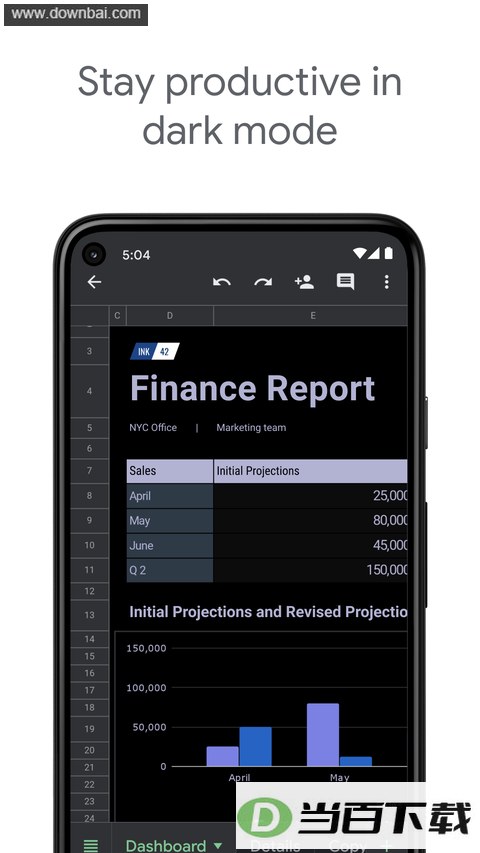
单元格格式设置、数据录入与排序、图表查看、公式插入、查找替换等功能都具备。
输入的内容会被自动保存,不用担心资料丢失。
使用探索功能,轻按一下就能拿到数据分析结果,快速插入图表并套用格式设置。
可打开、编辑和保存Excel文件。
v1.26.361.01.90
1. 修正了多个问题。
2. 提升了性能。
应用截图



















(您的评论需要经过审核才能显示)
0条评论