蓝狐影视app官方版把视频裁剪、滤镜、镜像与倒放这几项能力摆在首页的视频工具板块里。手机本地视频的简单处理和素材归整,都能在这个区域找到对应入口,想调整片段长度、画面风格或者播放方向时不用来回翻找。

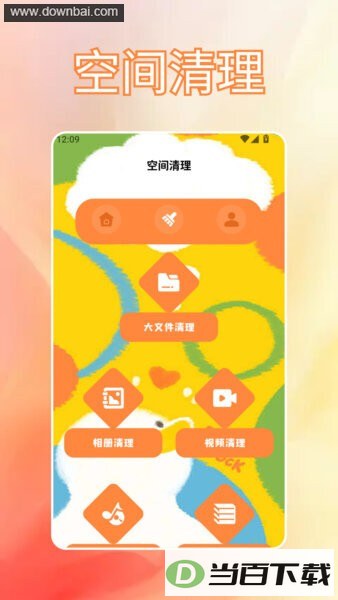
除了视频编辑,该应用还设有空间清理模块,可分别查看大文件、相册图片和视频文件。相册清理页允许逐项勾选内容,大文件清理页会展示扫描状态,例如没有符合条件的文件时会提示“暂无可清理的大文件”。从目前可确认的信息来看,它的重点是处理本地视频和整理手机文件,并非以在线影视内容播放为主要用途。
1. 蓝狐影视把视频处理与文件整理放在同一个应用里,首页将视频裁剪、滤镜、镜像、倒放四项功能集中在“视频工具”区域,需要调整片段、画面效果或播放方向时直接点进去就行。
2. 空间清理部分按文件类型分开,大文件、相册图片和视频文件各有入口,找起来不用在手机各个目录里来回翻。
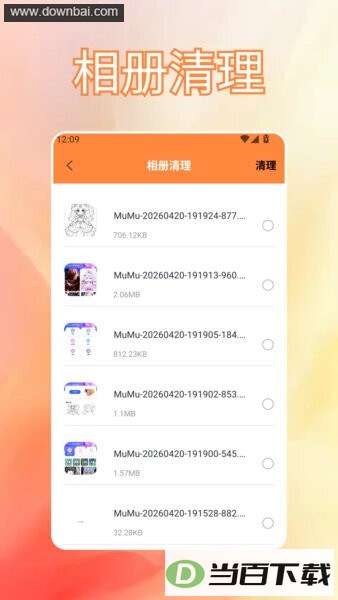
3. 相册清理页会列出可处理的图片,每个文件右侧带圆形选择框,想留哪些、想删哪些都能自己勾,删之前先看一眼,确认不需要了再动手。
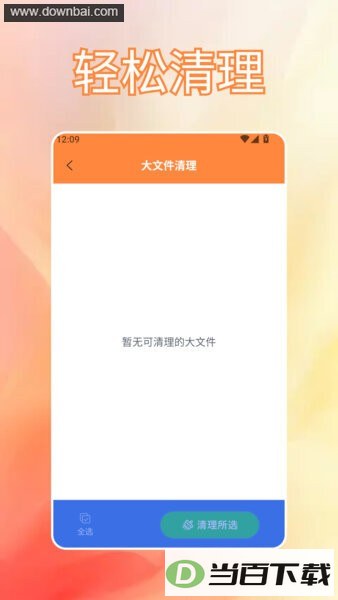
4. 大文件清理页会显示扫描状态,如果这次没有符合条件的项目,页面会提示“暂无可清理的大文件”,看到这句话就说明不用再继续操作了。
- 勾选之前先核对文件内容。相册和视频里可能存着还没备份的重要素材,逐项看过再决定,别把还要用的图片或视频选中。
- 不要只看文件大小就判断用途。体积大的文件可能是拍摄原片,也可能是正在使用的素材,进大文件清理后先确认它确实没用了,再往下处理。
- 以页面显示的扫描结果为准。清理页没有列出项目,并不代表应用出了问题,页面提示暂无可清理内容,一般就不用反复勾选或继续操作。
● 进入首页后,在“视频工具”区域可以看到视频裁剪、视频滤镜、视频镜像和视频倒放,按当前素材需要点对应项目即可开始处理。
● 要整理手机文件时,点顶部导航中的空间清理图标,进入清理区域再选大文件、相册或视频分类。
● 进到相册清理页,先看列出的图片文件,再点文件右侧的圆形选择框,建议只勾已经确定不再需要的内容。
● 打开大文件清理页,页面中央会显示当前扫描结果,如果提示“暂无可清理的大文件”,说明这次没有符合清理条件的项目,无需继续选择。
蓝狐影视app官方版处理的是手机本地视频和文件整理这两件事,一处集中了视频裁剪、视频滤镜、视频镜像、视频倒放四项工具,另一处按大文件、相册图片、视频文件分类做空间清理。软件名称虽然带“影视”字样,现有页面并没有在线影片分类、播放列表或内容搜索这些信息,下载前可以按自己是否需要视频编辑和文件整理工具来判断。
这个应用能在线看电影吗?
答:现有页面没有展示在线影片分类、播放列表或内容搜索,它的主要用途是本地视频处理和文件整理。
为什么大文件清理页提示暂无可清理的大文件?
答:这说明本次扫描没有符合清理条件的项目,属于正常提示,不用继续选择或反复操作。
清理相册图片时怎么选?
答:在相册清理页看列出的图片文件,点文件右侧的圆形选择框,建议只勾选已经确认不再需要的内容。
怎么进入视频编辑功能?
答:打开首页,在“视频工具”区域可以找到视频裁剪、视频滤镜、视频镜像和视频倒放,按需要点击对应项目。
为什么大文件不一定都能删?
答:较大的文件可能是拍摄原片或正在使用的素材,清理前先确认它确实无用,再执行后续处理。
应用截图
















(您的评论需要经过审核才能显示)
0条评论