想把手机画面甩到电视或显示器上,又不想被线材捆住手脚的话,Arzopa畅连值得一试。这款由厂商推出的无线投屏与远控工具,专门服务于智能屏幕设备,能在手机与显示器、电视、投影仪之间搭起内容通道。开会做演示需要大屏展示,或者宅家躺沙发上看剧,它都能稳稳地把画面传过去,不会中途掉链子。初次上手也不费劲,界面清爽,逻辑直白,摸几下就懂了。照片、视频、文档,乃至整个手机桌面,都能即时推送到指定屏幕,从小屏跳到大屏毫无违和感,分享内容也变得直截了当。
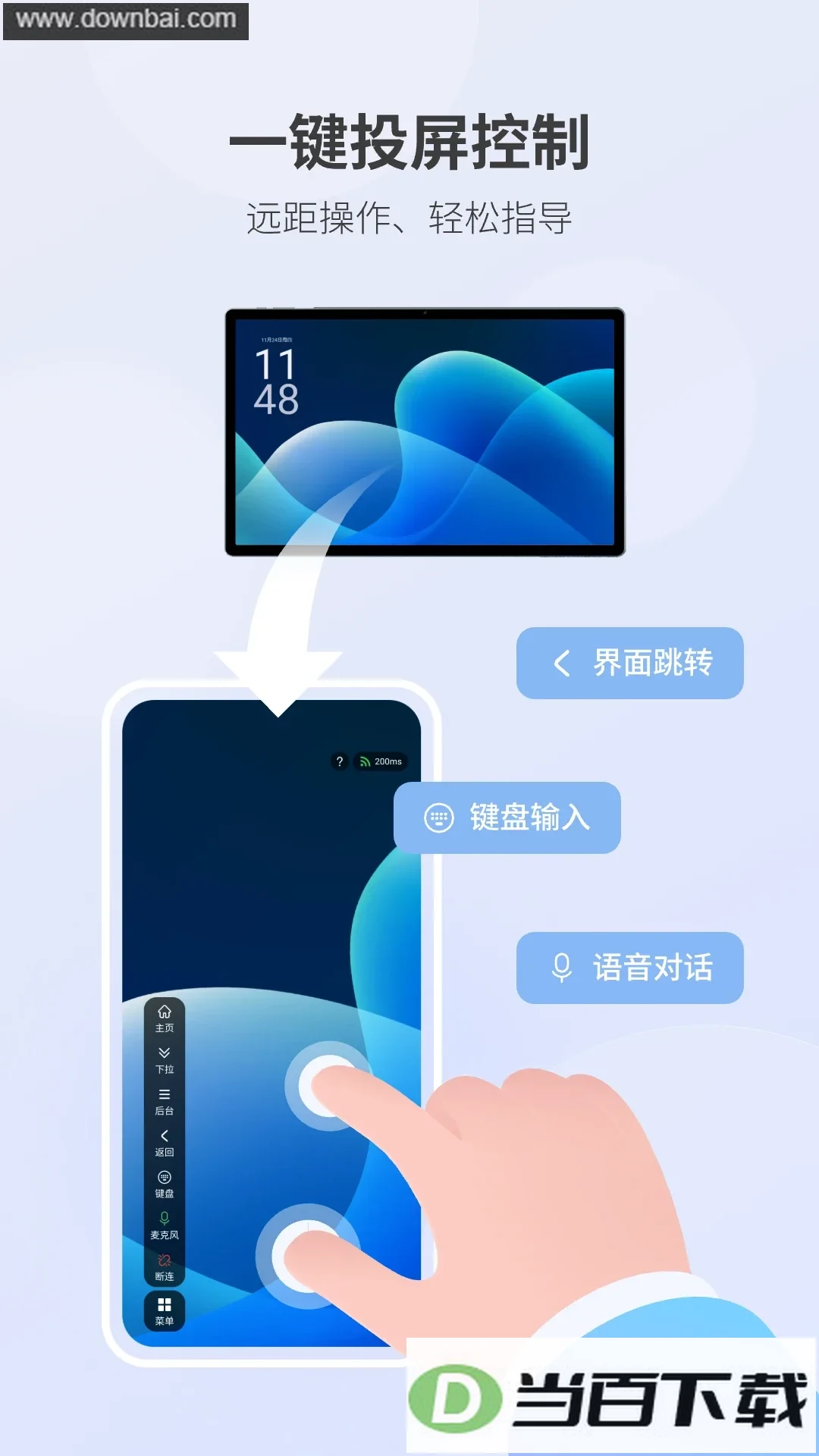
1. 实际用下来,Arzopa畅连的表现让人印象不错。连接向导做得挺贴心,每一步都配了清楚的动画提示,家里长辈照着做也能学会。
2. 办公时把PPT或文档投到大屏上,文字边缘干净,颜色还原也准,看不出模糊或失真的痕迹。反向控制有点像遥控器,演示的人不用守在电脑前,可以边走边讲,灵活性好了不少。
3. 在家看电影或综艺,投到电视上画面流畅,声音和画面同步,没有拖后腿的延迟。看久了也不会突然断开或者画质往下掉,稳定性靠得住。
4. 对游戏玩家而言,低延迟模式确实对得起它的名头。投王者荣耀这类竞技游戏时,操作响应很跟手,几乎察觉不到延迟,高强度对战也能应付。
5. 扩展功能也挺实用。“会议神器”模式能并且连多台设备做屏幕共享,小组讨论时很方便。“隐私模式”则在投屏时把手机状态栏和通知藏起来,省得弹出来尴尬。
6. 连接速度、传输稳定性和功能丰富度这几项,Arzopa畅连都做得比较到位。它不只是一个投屏工具,也能在工作和生活里帮上不少忙。
● 手机和电视连不上怎么办?
● 答:先确认手机和电视接的是同一个Wi-Fi网络。投屏靠的就是这个前提,两边不在一个网络里,设备根本发现不了对方。可以在手机的Wi-Fi设置里看当前网络名称,再跟电视的网络设置对一下,保证名称一致。
● 连上了但状态不正常怎么办?
● 答:试着把Arzopa畅连和电视上的投屏接收功能都重启一遍。软件开太久或者网络有波动,连接状态容易出毛病,彻底关掉再打开,能清掉临时缓存和错误状态,连接多半就恢复正常了。
● 电视端要怎么设置才能被搜到?
● 答:检查电视的投屏模式有没有打开。有些智能电视需要在设置菜单里手动开启“无线显示”或“屏幕镜像”,并且让它处于可被发现的状态。翻一下电视说明书,找到对应选项确认开启就行。
● 前面几步都试过还是失败呢?
● 答:把手机和电视的蓝牙都关掉再试。蓝牙信号有时会干扰Wi-Fi直连,导致连接不稳或者连不上,关掉蓝牙后重新连接,往往就能解决。
● 问题一直存在怎么办?
● 答:可以看看Arzopa畅连有没有新版本,或者电视系统有没有可用更新。软件和系统的更新一般会修掉已知的连接兼容问题,稳定性也会跟着提升。
Arzopa畅连把无线投屏、屏幕镜像和远程控制揉进了一个工具里,由专业显示设备厂商推出。它走的是无线传输协议这条路,让移动设备和各类智能显示终端之间快速连上并双向互动。除了支持标准的Miracast、DLNA协议,还针对部分设备开了专属优化通道,让画面延迟更低、清晰度更高。
稳定和好用是它的两个主要卖点。用户不用折腾复杂的网络设置,只要设备在同一个局域网内,它就能自动发现并连上目标设备。软件里还带了横竖屏切换、画质调节、录屏这些实用功能,不同场景下的需求基本都能照顾到。Arzopa畅连想做的事,就是把设备之间的那道墙拆掉,让信息分享和内容展示变得随手就能完成。
■ 连接快:采用自研的快速配对算法,设备发现和连接速度比同类产品快出一截,真能做到秒连。不用扫码也不用输密码,网络环境好的话,点一下就能开始投屏。
■ 延迟低:针对游戏和演示场景,传输链路做了专门优化,延迟压得很低。滑动屏幕或者播放高帧率视频,画面都能同步跟上,卡顿和拖影基本见不到,操控接近实时。
■ 工具多:屏幕录制、截图、电子白板这些功能都内置了,投屏时想做标注或者记录随手就能用。远程办公和在线教育场景下,这些工具能让互动更充分,沟通也更顺。
■ 兼容广:市面上大多数主流智能电视、投影仪和显示器都能支持,Android、Windows、macOS等多个平台系统也兼容。不管手里是什么品牌的设备,Arzopa畅连都能适配上去。
- v3.2.0
- 全面优化底层架构,应用启动速度与运行稳定性有所提升,连接各类智能设备时更流畅、少卡顿。
- 新增多设备快速切换功能,支持直接管理多个Arzopa智能硬件。
- 修复了部分机型蓝牙连接偶发断开的问题,并优化数据传输协议以降低功耗。
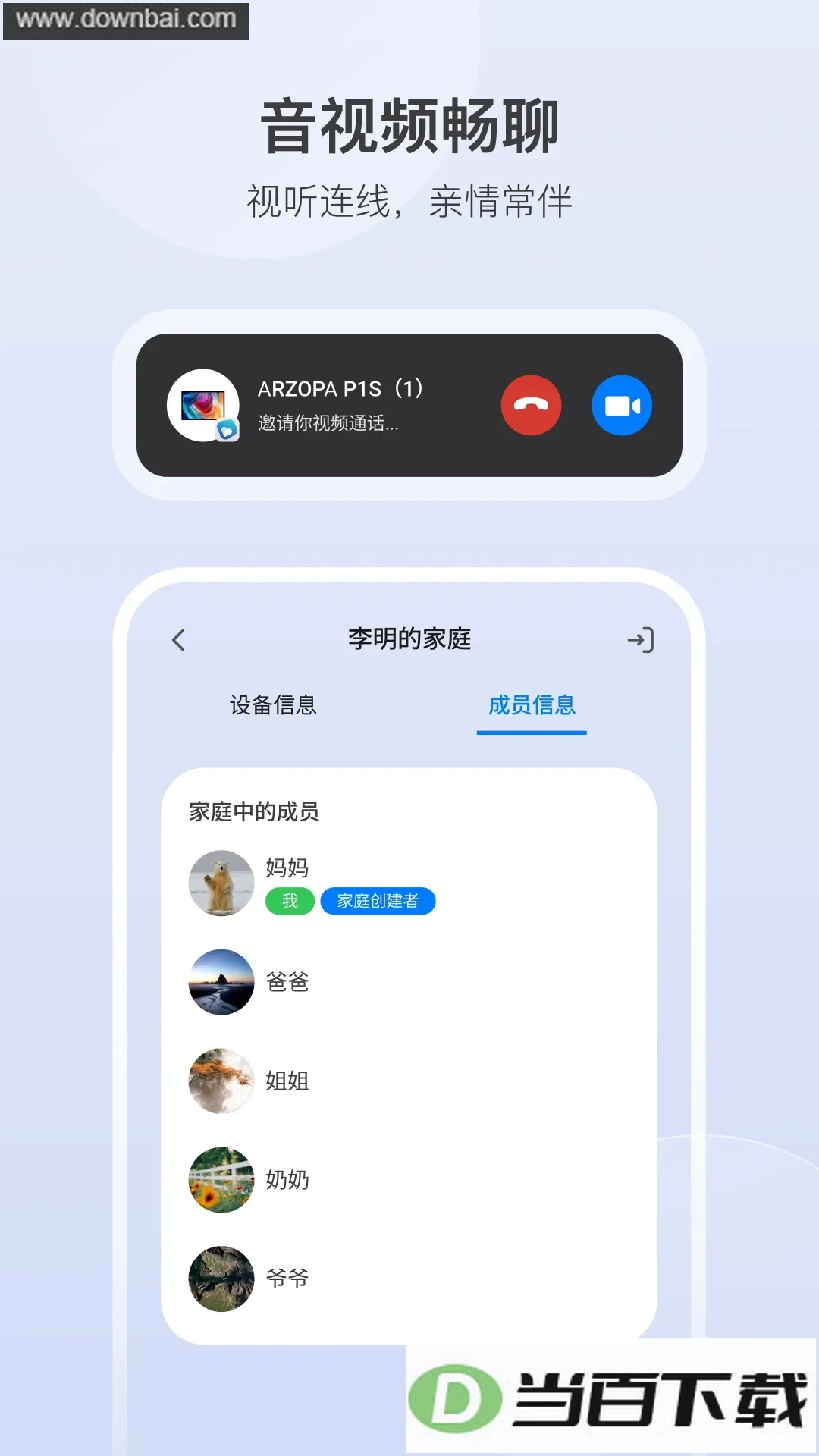
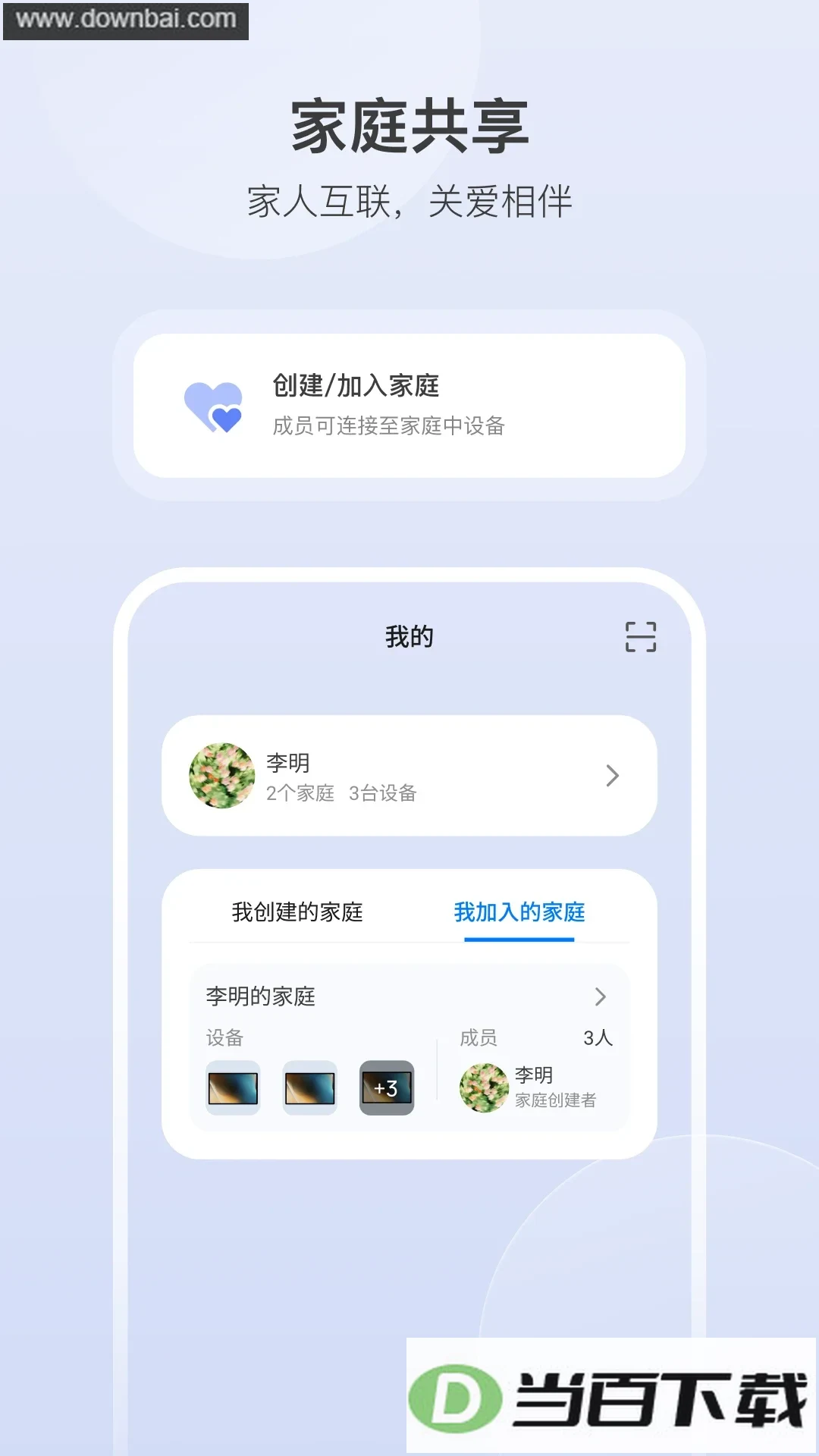
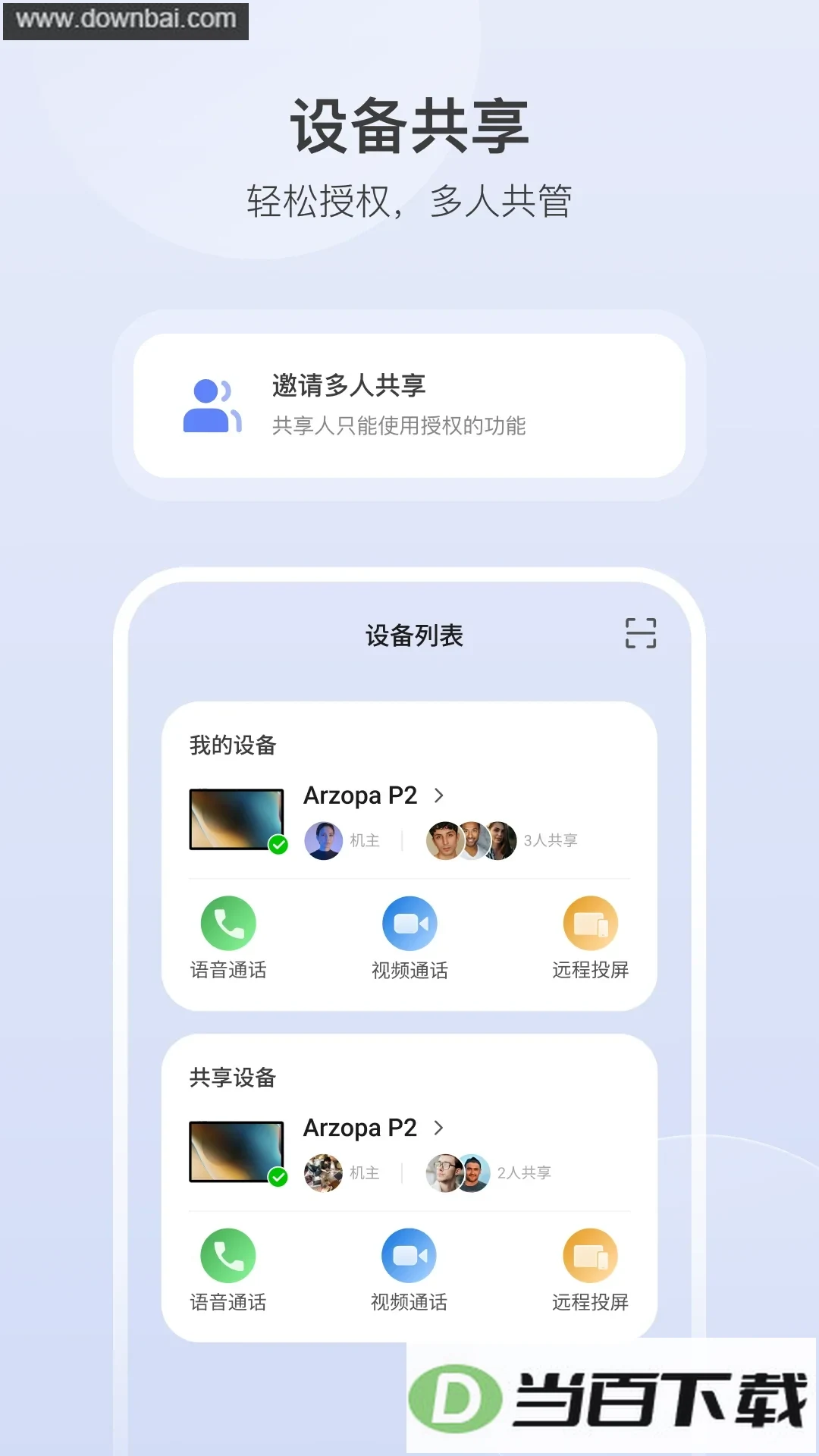
应用截图

















(您的评论需要经过审核才能显示)
0条评论