ScreenToGif 是一款开源免费的屏幕录制与动图制作工具,由巴西开发者 Nicke Manarin 维护。它把"录一段屏幕、剪掉多余部分、导出成动图"这条链路做得非常顺滑,而且自带编辑器,录完不用再导入其他软件处理。软件提供安装版与免安装版,本页提供的是免安装压缩包,解压后直接运行,不在系统里留下任何注册表项。2.43.2 版本在录制稳定性和导出性能上都有明显改进。
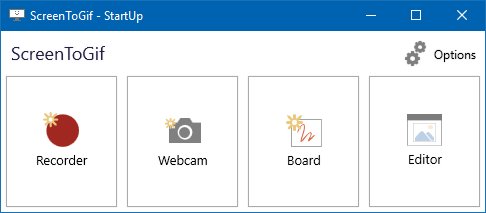
它最常被用于两类场景:一是给同事或客户演示软件操作步骤,一段十几秒的循环动图往往比几百字的说明更直观;二是给文档、博客或工单补充操作示意,GIF 格式几乎在所有平台上都能直接播放,不需要对方安装任何播放器。除了录屏幕,它还支持调用摄像头录制和手绘画板录制,做简单的教学演示足够用。
这一版最核心的变化是录制引擎的重写,此前在高刷新率显示器上录制时偶发的丢帧问题得到缓解,长时间录制的内存占用也更加平稳。编辑器部分新增了几项批量处理能力,比如对选中帧统一裁剪、统一调整延迟时间,不再需要逐帧重复操作。导出环节则优化了多帧 GIF 的编码速度,处理上千帧的项目时等待时间明显缩短。
界面层面对高 DPI 屏幕的支持进一步完善,按钮与文字不再出现模糊。软件内置多语言,简体中文在选项里可以直接切换,翻译完成度相当高,几乎没有出现机翻痕迹。对于从旧版本升级的用户,配置文件会自动迁移,自定义快捷键和默认参数都不会丢。
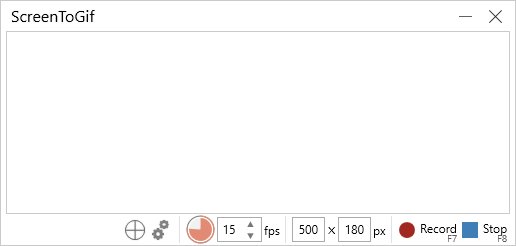
启动后首先看到的是一个半透明的取景框,拖动它的边缘或四角就能调整录制区域,框内会实时显示当前区域的宽高像素。取景框支持吸附到窗口边缘,靠近某个程序窗口时会自动对齐,录制界面元素时特别方便。确定区域后按 F7 或点击录制按钮开始,F8 停止,停止后自动进入编辑器。
录制前有三处设置值得提前调整:一是帧率,演示鼠标操作时 10 到 15 帧已经足够流畅,帧率越高文件越大;二是是否录制鼠标光标,多数情况下建议开启并勾选"高亮点击",这样观看者能清楚看到点击位置;三是是否录制鼠标移动轨迹,如果操作以键盘为主,可以关掉以减少画面噪点。此外,录制前把桌面壁纸换成纯色、关闭无关窗口的动画效果,能让最终成品干净很多。
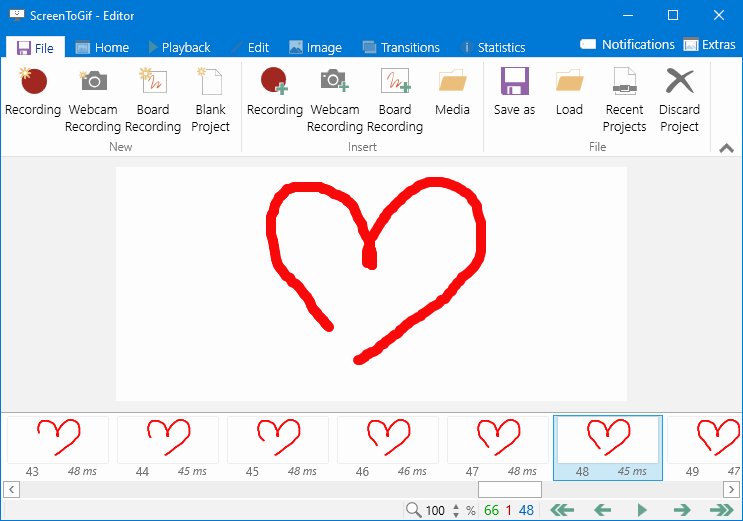
进入编辑器后,底部会显示所有帧的缩略图。最常见的操作是删掉开头点击录制按钮的几帧和结尾点击停止的几帧,选中后按 Delete 即可。如果中间有等待程序响应的空档,可以选中这一批帧,右键选择"删除重复帧"或手动删掉,让动图节奏更紧凑。反过来,如果某个关键步骤一闪而过,选中该帧右键"复制"并调整延迟,就能让它在画面上停留更久。
编辑器还支持在帧上叠加内容:可以添加文字说明、绘制箭头与方框、对局部做马赛克处理以遮挡敏感信息。这些叠加物以独立图层存在,随时可以移动或删除,不会破坏原始画面。裁剪工具则用于去掉画面四周多余的区域,把注意力集中到核心操作区,同时也顺带减小了文件体积。
导出格式的选择取决于用途。GIF 兼容性最好,聊天工具、文档、老旧浏览器都能直接显示,代价是色彩最多只有 256 色且不支持音频,渐变色和大面积照片会出现明显色带。WebP 动图在同等画质下体积通常只有 GIF 的三分之一到一半,画质也更好,主流浏览器和部分现代应用已经支持,但如果对方环境不确定,稳妥起见还是用 GIF。
如果需要保留声音、或者录制内容超过一两分钟,就应该导出为 MP4 视频而不是动图,体积会小一个数量级。ScreenToGif 支持导出为视频与图片序列,图片序列适合再导入到其他剪辑软件做二次加工。另外它还能直接生成可嵌入网页的代码片段,做在线文档时省去手动上传的步骤。
动图最容易遇到的问题是"录完发现十几兆传不出去"。压缩可以从几个层面入手:首先是降低分辨率,编辑器里的"减小尺寸"功能可以按百分比缩放,把 1920 宽的画面压到 800 宽,体积通常能减少七成以上;其次是减少颜色数量,在导出设置里把色彩数从 256 降到 128 或 64,肉眼几乎看不出差别,但文件会明显变小;再次是提高帧延迟,也就是降低实际播放帧率。
导出界面右侧会实时预估最终体积,边调参数边看数字,很容易找到平衡点。经验法则是:用于即时通讯工具的动图控制在 2 兆以内,用于网页嵌入的控制在 1 兆以内,宽度不超过 800 像素。如果压缩到这个程度画质已经不可接受,说明内容本身不适合做成动图,改用短视频更合适。
做软件操作演示时,一套比较通用的参数是:录制帧率 15,录制区域紧贴目标窗口,开启光标高亮;编辑阶段删掉开头结尾各 3 到 5 帧,为每个关键操作添加文字标注;导出时宽度设为 720 至 800 像素,颜色数 256,勾选循环播放。这样产出的动图通常在 1 到 3 兆之间,画面清晰且体积可控。
内容组织上,一段动图只讲一件事是最有效的做法。与其录一段两分钟的全流程,不如拆成四五段十几秒的小片段,每段配一句说明文字,阅读负担会小很多。演示过程中鼠标移动应当缓慢且有停顿,快速划过的操作在动图里往往会变成一团模糊的残影,观众根本看不清点了哪里。
录制时提示无法捕获画面,通常是显卡驱动或系统权限问题,尝试以管理员身份运行软件,或在设置里切换录制引擎。录制出来的画面一片黑,多见于开启了硬件加速的浏览器窗口,临时关闭浏览器的硬件加速即可。导出的动图播放速度异常快,检查帧延迟设置,编辑器的"覆盖延迟"选项如果填了过小的值会导致所有帧统一按该值播放。
软件本身免安装,配置文件保存在用户目录下,若出现界面错乱或设置异常,删除配置目录重新启动即可恢复默认。它是开源项目,源码托管在代码平台上,遇到问题也可以直接查阅社区的讨论记录,响应速度通常不慢。




(您的评论需要经过审核才能显示)
0条评论