
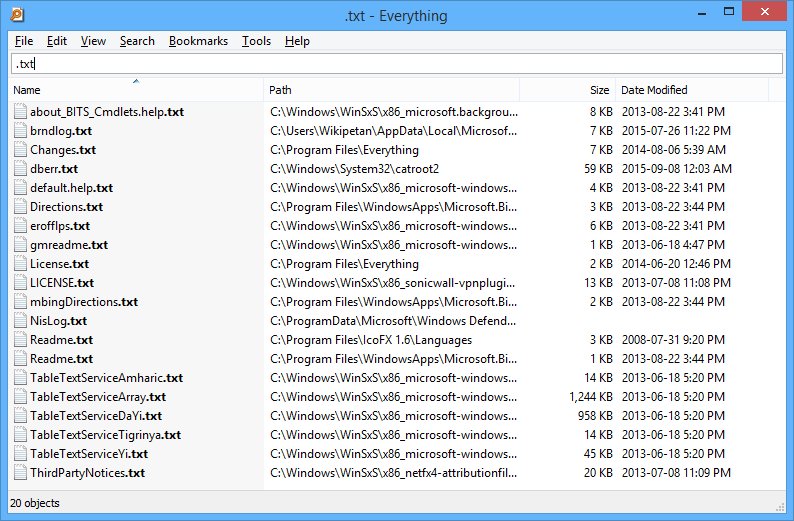
Everything 是澳大利亚开发者 David Carpenter 开发的一款文件名搜索工具,主打一个"快"字。在一块存了几十万个文件的硬盘上,输入关键词到结果出现通常不到半秒,而且随着继续输入,结果会实时收窄,几乎感觉不到延迟。它的安装文件不到两兆,运行时占用内存也只有几十兆,装上之后完全可以忘记它的存在,需要时按快捷键唤出即可。1.4.1.1032 是这个经典版本的稳定迭代。
需要提前说明的是,它的定位非常清晰:只搜文件名,不搜文件内容。想找"哪个文档里提到了某个词",它帮不上忙;但要找"那个叫什么报告的文件放在哪个目录",它是目前 Windows 上最高效的方案。软件对个人和商业用户都免费,没有功能限制,也没有广告。
Windows 自带的搜索之所以慢,是因为它在搜索时才去遍历磁盘,遇到大容量硬盘自然要等上很久。Everything 的做法完全不同:它直接读取 NTFS 文件系统的主文件表,这是一张由文件系统自己维护的"总目录",里面记录了所有文件的名称、路径与基本属性。读取这张表非常快,一块普通机械硬盘上的几十万条记录,通常几秒钟就能全部读完。
首次启动时,Everything 会建立一次完整索引,之后依靠文件系统的变更日志做增量更新,只处理新增、改名和删除的部分,所以日常使用几乎察觉不到索引过程。这也解释了它的一个限制:由于依赖 NTFS 特性,它只能索引 NTFS 格式的分区,FAT32 或 exFAT 格式的 U 盘默认不在索引范围内,需要在设置里手动添加并指定为"文件夹索引"模式。
索引建好之后,Everything 会把全部文件名与路径常驻在内存中的高效数据结构里,搜索本质上是在内存里做字符串匹配,而不是去碰硬盘。输入关键词时,它逐字符过滤候选集合,所以每敲一个字母,结果列表就缩小一次,整个过程没有磁盘寻道,自然快得不像话。
它对关键词的处理默认是"包含匹配",也就是在任意位置出现即命中,不区分大小写。如果希望结果更精确,可以使用通配符:星号代表任意长度的字符,问号代表单个字符。想要匹配完整单词或路径边界,则可以在设置里开启"匹配整个单词"与"匹配路径"选项。搜索结果可以按名称、路径、大小、修改时间排序,点一下列头即可切换。
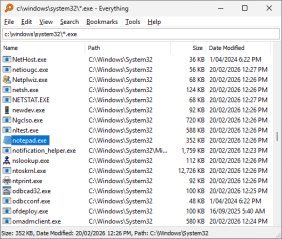
掌握几个简单语法,效率会再上一个台阶。空格分隔多个关键词表示"同时包含",例如输入 report 2026 会找出名称里既有 report 又有 2026 的文件;竖线表示"或者",输入 jpg|png 会同时匹配两种扩展名。用 ext: 前缀可以限定类型,例如 ext:pdf 只显示 PDF 文件;用 dm:today 可以只看今天修改过的文件,类似的还有 dm:thisweek 和 dm:thismonth。
路径限定用 path: 前缀,比如 path:downloads 只在下载目录里找。想按体积筛选,用 size: 加比较符号,例如 size:>100mb 找出大于 100 兆的文件,这在清理磁盘时特别好用。正则表达式需要在设置里手动开启,开启后可以直接输入正则做复杂匹配。这些语法都能组合使用,熟练之后基本告别资源管理器里层层翻找。
两者解决的是不同问题,并不完全重叠。Windows 搜索索引文件名、文件内容、邮件正文与部分元数据,覆盖更广,但代价是索引构建耗时长、占用磁盘空间大,搜索时也常有几百毫秒到数秒的等待。Everything 只做文件名,索引过程轻、结果即时,但不具备全文检索能力。
实际使用中,两者配合是最优解:日常找文件用 Everything,需要找"某个内容出现在哪份文档里"时再动用系统搜索。另外,Everything 还支持通过外部工具调用,可以把常见的全文检索工具配置为右键菜单项,先用它定位到文件范围,再用全文工具精筛,比单独使用任何一个都高效。
除了本机使用,Everything 还内置了两种服务器功能。HTTP 服务器会把搜索界面发布成一个网页,同一局域网内的其他设备用浏览器访问对应地址,就能远程搜索这台电脑上的文件,并直接下载,相当于搭了一个简易的文件检索站。ETP 服务器则是它自己的专用协议,可以让另一台装了 Everything 的电脑把这台机器作为远程索引加入,实现跨设备统一搜索。
开启这两项功能需要注意安全:默认设置下服务器只对局域网开放,但如果电脑处在公共网络环境,务必在设置里配置访问账号与密码,并限定允许访问的 IP 范围。不需要时应及时关闭,避免文件列表被无关人员浏览。功能入口在"工具 - 选项 - HTTP 服务器"与"ETP/文件夹服务器"中。
官方提供安装版与便携版两种形态。便携版解压后可放在 U 盘里随身携带,在任意一台电脑上双击即用,程序配置保存在自身目录下,不会污染宿主系统。便携版的一个额外好处是:在没有管理员权限的办公电脑上也能正常使用,因为以普通权限运行时它仍能读取 NTFS 主文件表。
如果以管理员身份运行,Everything 会额外安装一个后台服务,这样做的好处是即使程序本身没有启动,索引也会在后台持续更新,首次启动的等待时间更短;同时服务模式下可以索引更多系统目录。代价是会在系统里常驻一个进程,对资源敏感的环境可以不装服务,只在需要时手动运行程序。
第一,它只显示文件名与路径,不预览内容,双击结果会调用系统默认程序打开,右键则可以看到"打开路径""复制完整路径"等实用选项。第二,删除文件时请谨慎,在结果列表里按 Delete 会真实删除磁盘文件,不会进入回收站。第三,如果搜索不到某个确定存在的文件,先确认该文件所在分区是否为 NTFS 格式、是否在设置的排除列表里。第四,索引会随着文件增减自动更新,但如果是通过特殊方式批量改名,偶尔需要手动触发一次"强制重建"。
整体来看,这是一类典型的"用过就回不去"的工具。它解决的问题很窄,但在这个窄范围内做到了极致,而且完全免费,装上只赚不亏。







(您的评论需要经过审核才能显示)
0条评论