命令行玩家最在意的不是功能多,而是顺手。Windows Terminal 1.24 把 CMD、PowerShell、WSL 收进一个多标签窗口,配上毛玻璃和分屏,冷冰冰的黑框也能用出审美。它取代了零散的老控制台,是现代 Windows 的命令行门面。
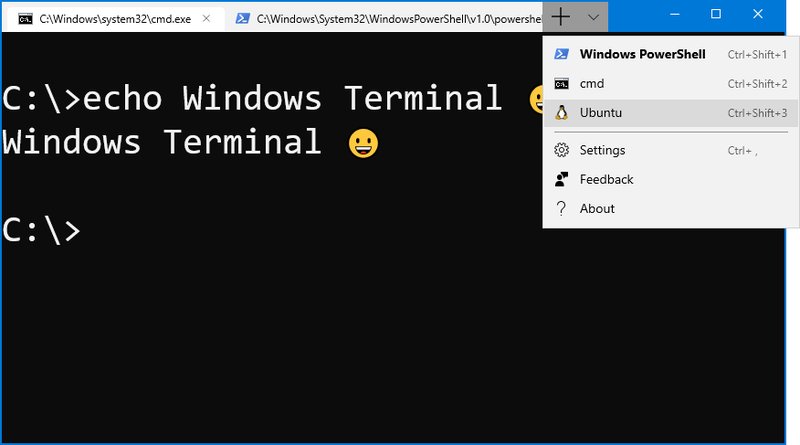
它是微软官方的新一代终端,把命令提示符、PowerShell、WSL 收进同一个多标签窗口。
取代零散老式控制台,界面现代、配置灵活,是开发和运维的日常标配。
Ctrl+T 开新标签、Ctrl+Shift+1/2 直跳指定环境,多会话并排不用来回切窗,效率肉眼可见。
一个标签跑 PowerShell、一个挂 WSL、一个连远程,命令行工作在一屏内搞定。
支持自定义背景、配色方案和字体,甚至能上毛玻璃,把命令行打扮成顺眼的工作台。
1.24 渲染继续优化,中文等宽字体显示更端正,长时间看不累眼。
设置里把默认设为 Ubuntu 等 WSL 发行版,开机即进 Linux 环境,写脚本跑服务像在原生系统。
文件互通、网络共享,Windows 与 Linux 的边界被悄悄抹平,双系统用户最买账。
快捷键把窗口纵向或横向切分,一边看日志一边敲命令,对照排错比叠两个窗口舒服。
复杂排障时多个分屏同时盯,思路连贯,不易在切换中丢上下文。
几乎所有操作都能改键位,把常用动作绑到顺手组合,形成肌肉记忆后速度飞起。
从旧终端迁移的人,把键位调成习惯的样子,过渡期几乎零痛苦。
高级用户直接编辑 settings.json,精细控制启动目录、环境变量和默认 profile,自动化程度高。
官方文档示例丰富,照着改几行就能把终端调成团队统一环境。
指定一款好的中文等宽字体并开连字,命令输出里的箭头括号更美观,读着不费劲。
常读报错堆栈的人,清晰字形能少很多误读。
配合 SSH 配置,把远程主机存为固定 profile,一点就连上服务器,不每次手敲地址。
常用云主机、树莓派都收进列表,运维日常像切本地标签一样自然。
基于现代渲染引擎,空闲时几乎不占资源,开十几个标签也不会吃光内存。
比起早期第三方终端,官方版本在 Win11 上的兼容稳定更让人放心。
这一版在稳定性和细节体验上继续打磨,是推荐安装的日常版本。
从微软商店或官方仓库取,能保证拿到未被改动的原始。
写代码、做运维、爱折腾命令行的几乎都会爱上它;普通用户只当多标签 CMD 也香。
它把专业能力与易用性拿捏得刚好,是 Windows 命令行体验的分水岭。
闪退多源于配置写错,用设置界面改回默认再逐步加项,通常能定位到问题那行。
字体找不到也会报错,确认本地装了指定字体或换回默认即可恢复。
本身轻量,但可配合 Oh My Posh 等提示符框架,做出带 Git 状态的美观命令行。
这种可玩性让它不止是工具,更成不少人展示效率审美的窗口。
商店搜索安装或从官网取包,装完在开始菜单即可打开。
首次进入建议把默认设为常用环境,省去每次手动选。
设置或商店里卸载,配置以 JSON 形式存放,便于备份还原。
折腾坏设置时删掉配置文件重开,就能回到初始状态。
设默认 profile、启动目录和开机自启,打开就是熟悉的环境,不每次重选。
多环境的人把常用组合存成不同 profile,一键切换。
社区有一大把现成配色,挑一套护眼的,长看不累;也能自己调 ANSI 色。
暗色浅色各备一套,白天黑夜随时换。
中键粘贴、右键菜单、滚轮缩放字号,这些小操作熟了比快捷键还顺。
选中即复制开启后,终端里搬文字几乎无感。
同时开前端、后端、数据库三个标签,分屏对照日志,排错一气呵成。
配不同颜色标签区分项目,一眼认出当前在哪一摊。
先从多标签和分屏用起,别一上来啃 JSON,等卡点了再查文档。
官方示例足够覆盖九成需求,不用怕配置写崩。






(您的评论需要经过审核才能显示)
0条评论