
Microsoft PowerToys 是面向喜欢折腾桌面的用户的桌面美化工具,PowerToys 是微软官方系统增强套件,含 FancyZones、PowerRename、AlwaysOnTop 等数十个实用工具。
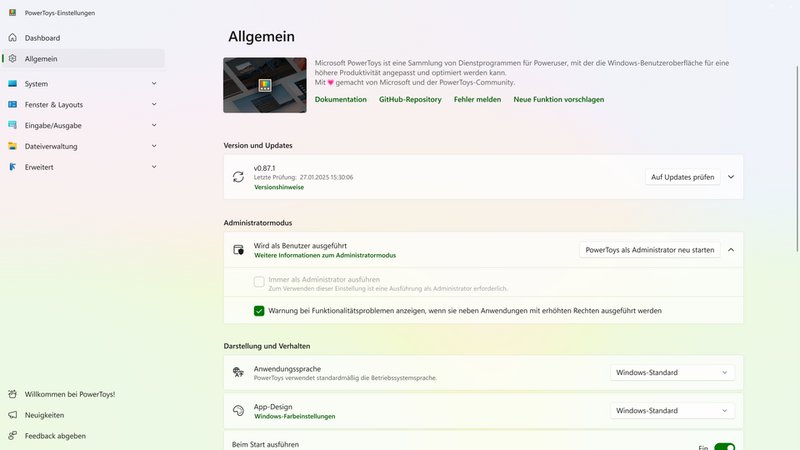
Microsoft PowerToys 围绕「FancyZones 窗口布局、PowerRename 批量改名」做了不少实在的功能,下面挑重点说说。
· FancyZones 窗口布局:这一点Microsoft PowerToys做得比较顺手,喜欢折腾桌面的用户基本不用看教程就能上手。有了它,很多重复活儿可以交给Microsoft PowerToys自动跑,能省下不少时间。
· PowerRename 批量改名:有了它,很多重复活儿可以交给Microsoft PowerToys自动跑,能省下不少时间。这一点Microsoft PowerToys做得比较顺手,喜欢折腾桌面的用户基本不用看教程就能上手。
· AlwaysOnTop 置顶:平时不起眼,真用上了才发现离不了,Microsoft PowerToys在这里下了功夫。对喜欢折腾桌面的用户来说这几乎是每天都会碰到的需求,Microsoft PowerToys把它做得挺直观。
· 文件资源管理器预览:有了它,很多重复活儿可以交给Microsoft PowerToys自动跑,能省下不少时间。这是Microsoft PowerToys比较出彩的地方,实际用下来确实少踩坑。
· 键盘管理器重映射:对喜欢折腾桌面的用户来说这几乎是每天都会碰到的需求,Microsoft PowerToys把它做得挺直观。这是Microsoft PowerToys比较出彩的地方,实际用下来确实少踩坑。
· 颜色取色器:这是Microsoft PowerToys比较出彩的地方,实际用下来确实少踩坑。有了它,很多重复活儿可以交给Microsoft PowerToys自动跑,能省下不少时间。
喜欢折腾桌面的用户是Microsoft PowerToys的主力用户。不管是居家还是办公室,只要碰到这类需求,Microsoft PowerToys都能顶上。除此之外,只要平时会碰到这类需求的人,也都能从Microsoft PowerToys里找到顺手的功能。
装Microsoft PowerToys 0.101.2432.0很简单:在本页拿到官方安装包,右键“以管理员身份运行”,一路下一步就能装好,安装位置建议放在非系统盘,以后好管理。第一次打开后,到设置里把界面语言调成中文,再按自己机器的情况调一下缓存和并发参数,就能正常用了。要是系统提示缺运行库,按提示补一下即可。
· 用 FancyZones 多屏高效排版
· PowerRename 正则批量改名
· 键盘管理器改快捷键
这些小技巧看着不起眼,真用熟了能省下不少重复操作的时间。
问:PowerToys 官方吗?
答:微软官方开源。
问:占用高吗?
答:常驻但较轻。
问:需要 Win11?
答:Win10/11 均可。
本页提供的是Microsoft PowerToys 0.101.2432.0 官方版本。下载后请认准官方包,安装时留意勾选项,别顺手装了不需要的附带程序;遇到杀毒软件拦截,按提示放行即可。老版本可以直接覆盖安装,原来的配置一般会保留。如果下载速度慢,可以换个时间段再来,或者试试本页提供的其他镜像。
Microsoft PowerToys 和 独立小工具合集 都是解决这类需求的,差别主要在手感:Microsoft PowerToys更轻、上手更快,独立小工具合集在个别专业点上更深。一般用户图个省事,选Microsoft PowerToys基本够用;要是某块需求特别重,再去看独立小工具合集也不迟。说到底,工具是为人服务的,用着顺手比参数漂亮更重要。
Microsoft PowerToys 的界面没有太多花里胡哨的东西,常用的功能都摆在顺手的位置,第一次打开基本就能猜到怎么用。不太爱折腾的人保持默认也完全够用,整体操作逻辑连贯,做完一步就知道下一步大概在哪,不用反复翻菜单。它也不怎么弹窗打扰你,该出现的时候出现,不该出现的时候安安静静,这点用久了特别加分。


(您的评论需要经过审核才能显示)
0条评论