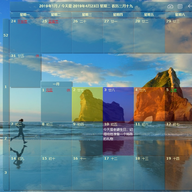
桌面日历(DesktopCal)是一款直接铺在桌面上的日历挂件,把约会、待办和日程安排都摆在你眼前,不用切窗口就能看见。它自带万年农历、二十四节气和常见节庆纪念日,长辈用起来也顺手。日常记录琐事、盯日程,靠双击桌面格子就能完成。软件体积不大,但安装和使用上有几个坑,提前知道能省不少麻烦。
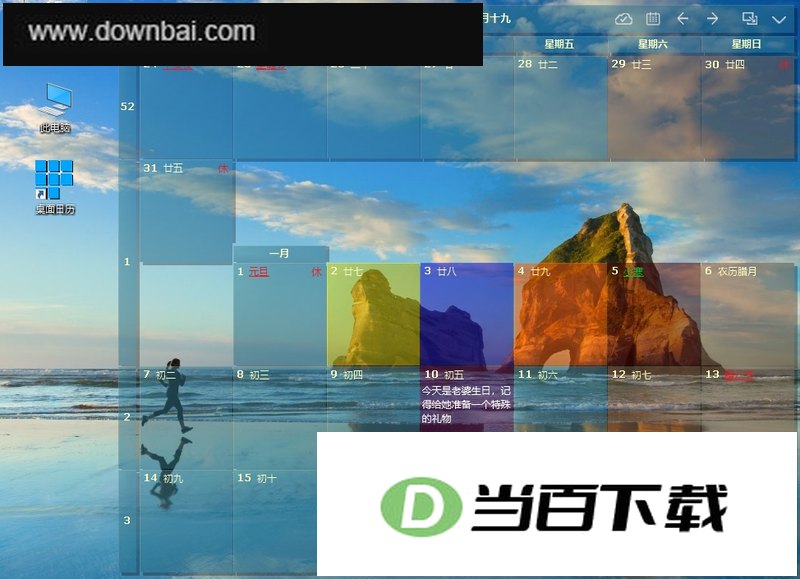
1、 别把程序装进C盘系统盘,它默认路径在Program Files,Win10/11权限管得紧,往后写配置容易报“拒绝访问”
2、 安装包要右键选“以管理员身份运行”,否则驱动组件注册不上,双击图标没反应是常事
3、 老WinXP机器如果提示“丢失MSVBVM50.DLL”,是缺VB运行库,搜“VB运行库”装一个就行
4、 首次启动卡在加载界面,多半是后台冲突,按Ctrl+Shift+Esc打开任务管理器,结束“DesktopCal”进程再重开,基本能秒进
- 这软件本质是桌面挂件,别把“开机自启”和“后台驻留”同时开着,内存能飙到80MB左右,老电脑会卡成幻灯片
- WinXP用户如果系统精简过主题服务,挂件会显示黑块,去控制面板把“Themes”服务设为自动并启动即可
- 碰到“ActiveX控件无法加载”的弹窗,装微软常用运行库合集,别用精简版系统镜像
- 桌面字体发虚,在设置里把“DPI缩放”改成“系统默认”,用“应用程序”模式字会糊
- 卸载前先退出托盘图标,直接删文件夹会留注册表残留,下次装新版容易闪退
- 手机端没有这个软件,但电脑端要同步手机日历得装“Outlook”
- 装完Outlook后,记得在设置里勾选“允许后台同步”,不然日程不会更新
1、 新建日程:双击日期格,快速在当天创建待办事项
2、 批量选择:右键拖拽,连续选中多天做统一安排
3、 快速定位:Ctrl+G打开跳转窗口,输入日期直达对应月份
4、 隐藏/显示:Ctrl+Shift+D一键藏起桌面挂件,打游戏不挡画面
5、 日程编辑:Enter确认输入并保存当前日程
6、 取消操作:Esc关闭编辑弹窗且不保存修改
7、 删除日程:选中某条日程后按Delete直接移除
8、 复制日程:Ctrl+C再Ctrl+V,跨日期复制重复事务
9、 锁定位置:Ctrl+L固定日历窗口位置,防止误拖动
10、 透明度调节:Ctrl+滚轮快速调整挂件透明度,游戏时变透明不挡视野
11、 全局置顶:Ctrl+Shift+T让日历始终浮在所有窗口最上层
- 备份数据走“设置→导出”,生成.ics文件,重装系统后导入就能恢复
- 农历显示在“设置→农历选项”里开启,格子下方会显示阴历日期,适合长辈查看


(您的评论需要经过审核才能显示)
0条评论