
不少喜欢折腾桌面的用户都在用 TranslucentTB,让 Windows 任务栏变透明或毛玻璃化的轻量开源工具,几乎不占资源,可针对不同状态设置不同效果。
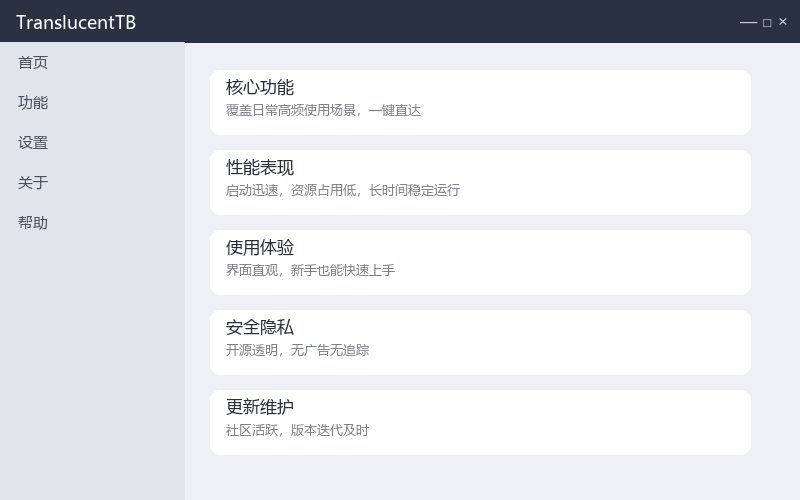
TranslucentTB 围绕「任务栏透明/模糊、可按状态分别设置效果」做了不少实在的功能,下面挑重点说说。
· 任务栏透明/模糊:这是TranslucentTB比较出彩的地方,实际用下来确实少踩坑。有了它,很多重复活儿可以交给TranslucentTB自动跑,能省下不少时间。
· 可按状态分别设置效果:有了它,很多重复活儿可以交给TranslucentTB自动跑,能省下不少时间。这是TranslucentTB比较出彩的地方,实际用下来确实少踩坑。
· 动态切换毛玻璃:这一点TranslucentTB做得比较顺手,喜欢折腾桌面的用户基本不用看教程就能上手。平时不起眼,真用上了才发现离不了,TranslucentTB在这里下了功夫。
· 极低资源占用:有了它,很多重复活儿可以交给TranslucentTB自动跑,能省下不少时间。这是TranslucentTB比较出彩的地方,实际用下来确实少踩坑。
· 开机自启无感:对喜欢折腾桌面的用户来说这几乎是每天都会碰到的需求,TranslucentTB把它做得挺直观。这一点TranslucentTB做得比较顺手,喜欢折腾桌面的用户基本不用看教程就能上手。
喜欢折腾桌面的用户是TranslucentTB的主力用户。不管是居家还是办公室,只要碰到这类需求,TranslucentTB都能顶上。除此之外,只要平时会碰到这类需求的人,也都能从TranslucentTB里找到顺手的功能。
装TranslucentTB 2026.2很简单:在本页拿到官方安装包,右键“以管理员身份运行”,一路下一步就能装好,安装位置建议放在非系统盘,以后好管理。第一次打开后,到设置里把界面语言调成中文,再按自己机器的情况调一下缓存和并发参数,就能正常用了。要是系统提示缺运行库,按提示补一下即可。
· 在设置里区分桌面/最大化不同样式
· 搭配壁纸获得更好观感
这些小技巧看着不起眼,真用熟了能省下不少重复操作的时间。
问:会影响性能吗?
答:内存占用极小。
问:免费吗?
答:开源免费。
本页提供的是TranslucentTB 2026.2 官方版本。下载后请认准官方包,安装时留意勾选项,别顺手装了不需要的附带程序;遇到杀毒软件拦截,按提示放行即可。老版本可以直接覆盖安装,原来的配置一般会保留。如果下载速度慢,可以换个时间段再来,或者试试本页提供的其他镜像。
TranslucentTB 和 任务栏美化 都是解决这类需求的,差别主要在手感:TranslucentTB更轻、上手更快,任务栏美化在个别专业点上更深。一般用户图个省事,选TranslucentTB基本够用;要是某块需求特别重,再去看任务栏美化也不迟。说到底,工具是为人服务的,用着顺手比参数漂亮更重要。
TranslucentTB 的界面没有太多花里胡哨的东西,常用的功能都摆在顺手的位置,第一次打开基本就能猜到怎么用。老用户还能存几套布局,在不同活儿之间快速切换,整体操作逻辑连贯,做完一步就知道下一步大概在哪,不用反复翻菜单。它也不怎么弹窗打扰你,该出现的时候出现,不该出现的时候安安静静,这点用久了特别加分。
在一般的办公或家用电脑上,TranslucentTB 跑起来很轻,开机自启也不怎么拖慢速度。平时占用不高,真干重活时资源会跟着上去,但很少出现卡死或者内存爆掉的情况,笔记本用户也能放心用。长时间开着它做任务,稳定性也站得住,不会用着用着突然罢工。
数据安全方面,TranslucentTB 不会偷偷上传你的文件,本地处理的部分都在自己机器上完成。涉及账号和配置时也尽量走正规的加密通道,比起那些来路不明的同类小工具,用着更踏实一些。装的时候从本页官方包走,基本能避开捆绑和篡改的风险。
TranslucentTB 的维护还算勤快,2026.2 这类版本会修掉已知的小毛病,顺手也提升一点速度。平时开着自动更新最省心;要是你更在意稳定,也可以等一等再升,老版本短期内一般都能正常用。版本之间迁移通常无痛,配置大多能自动带过去,不至于一升级就从头再来。


(您的评论需要经过审核才能显示)
0条评论