Arduino IDE 是 Arduino 官方推出的集成开发环境,基于 Java 和 Processing 编写,内置 avr-gcc 等工具链,让开发者可以轻松编写、编译并上传代码到 Arduino 开发板。它界面友好,语法简洁,对初学者尤其友好,同时提供了命令行模式,方便高级用户通过脚本控制编译和上传流程。软件持续更新,例如 1.5 系列引入了对 Arduino Due、Arduino Yn 等新硬件的支持。
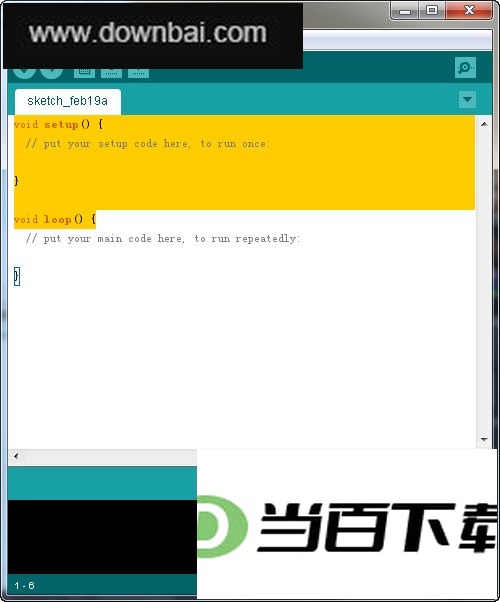
基本用法:arduino [board <板卡型号>] [port <端口>] [-v|verbose] [upload] [verify] //文件/路径/工程.ino,其中 board 后跟板卡标识,port 后跟串口号
板卡标识示例:uno 代表 Arduino Uno,mega2560 代表 Arduino Mega2560,arduino_due_x_dbg 代表 Arduino Due 的编程端口
架构标识:avr 用于 AVR 系列(Uno、Mega、Leonardo),sam 用于 32 位 SAM 架构(如 Arduino Due)
返回值:0 表示成功,1 表示上传失败,2 表示未找到 Sketch
上传示例:arduino --upload /path/to/sketch/sketch.ino 可编译并上传工程;指定板卡和端口则使用 arduino --board arduino:avr:uno --port /dev/ttyACM0 --upload /path/to/sketch/sketch.ino
Arduino Yn 基于 Leonardo(ATmega32U4)并集成 Atheros AR9331 芯片,可运行 Linux 系统,具备 WiFi 功能,同时支持通过 USB 口烧写程序
Arduino Due 采用 32 位 Cortex-M3 架构,主频 84MHz,远高于旧款 8 位 16MHz 的 ATmega328,并带有 USB 2.0 接口
Due 的 ADC 采样速度从旧版的 15ksps 提升到 1000ksps,适合更高要求的模拟信号采集项目
这两款板卡在 Arduino IDE 1.5 版本中均得到支持,但需注意板卡标识与架构选择
安装 Windows 版本时,避免安装到含空格或中文的路径下,否则可能引起编译错误
首次使用需在“工具”菜单选择正确板型(如 UNO/Nano),并在端口菜单选择实际 COM 口,若端口灰色则检查 USB 驱动
上传失败时,可先按住板卡复位键再尝试上传,若出现 avrdude: stk500_recv() 错误,尝试将编程器改为 AVRISP mkII
库文件与 IDE 版本需匹配,默认将新库放在 sketchbook/libraries 目录,并重启 IDE 才能识别








(您的评论需要经过审核才能显示)
0条评论