
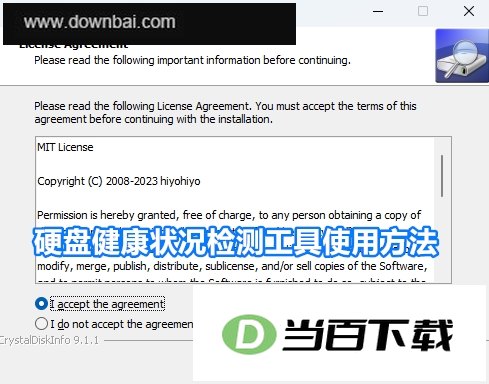
硬盘健康状况检测工具(CrystalDiskInfo)是一款专用于查看硬盘运行状态的轻量级软件。它能直接读取硬盘的S.M.A.R.T.自检数据,把温度、健康评分、接口类型、转速、通电时长等关键信息集中展示在界面上。一旦硬盘出现隐患,它会依据S.M.A.R.T.阈值给出警告,提醒你及时备份数据,避免突然损坏带来的损失。
1、 显示硬盘基本信息、包括型号、序列号、缓存容量、接口类型、转速、通电时间等
2、 实时监控硬盘温度与健康状态,通过S.M.A.R.T.评分判断整体可靠性
3、 当某几项关键指标(如C5、C6、重映射扇区计数)超过阈值时,会以黄色或红色状态提醒
4、 支持简体中文,打开主界面即可快速了解本机所有硬盘的概况
- 便携版解压后务必放在英文路径下,中文目录可能造成检测异常
- 首次运行请右键选择“以管理员身份执行”,否则可能识别不到硬盘或SMART信息显示不全
- 若无法识别硬盘,先检查主板是否开启了AHCI/RAID模式;外接硬盘需确认USB驱动正常
- 进入“功能→高级特征→原始值”,将显示方式改为“10 [DEC]”十进制,避免十六进制数值被误读
- 不要频繁点击“刷新”按钮,高频率读取S.M.A.R.T.信息会加重磁盘负担
- 当健康状态出现黄色或红色警告,尤其是C5、C6、重映射扇区计数变红,应立刻备份重要数据
- 如果数值显示“未知”或全零,试着更换SATA接口或数据线,排除物理连接问题
- 若软件崩溃,删除其配置文件后重新启动即可恢复
- 05(重映射扇区计数)表示已修复并重新分配的扇区数,C4是修复与未修复坏道的总计数
- C5是当前等待修复的扇区,系统遇到这类扇区时会尝试处理;C6通常因突然断电出现,多代表物理坏道
- 正常情况下05、C4、C5、C6的数据应为0、任何一项出现数据都需要提高警惕
- 数据小于阈值时硬盘尚可运行,一旦超过阈值,状态就会转为警告
- 若“当前”值低于“阈值”,说明硬盘已不再处于可靠运行范围,请立即转移数据
- CrystalDiskInfo只负责读取和展示硬盘自检结果,无法修复物理坏道
- 检测到坏道后,减少高强度读写,尽快将数据迁移到其他介质上
- 需要更精细的坏道扫描时,可在DOS环境下使用MHDD等专门工具,售后检测也常采用PC-3000这类设备
- 该软件对机械硬盘和SSD都有相应的SMART信息读取,但不同硬盘的指标含义略有差别,使用前最好先确认支持的型号





(您的评论需要经过审核才能显示)
0条评论