
Git是一款分布式的版本控制系统,最初由Linus Torvalds开发,用于管理Linux内核代码。GitHub离线安装包64位版则是面向Windows平台的图形化客户端,它内置了Git和Bash命令行,让开发者能通过直观的界面完成代码托管、分支管理和团队协作。该版本适合网络环境不稳定或需要离线部署的用户,安装后即可使用,无需额外下载依赖。
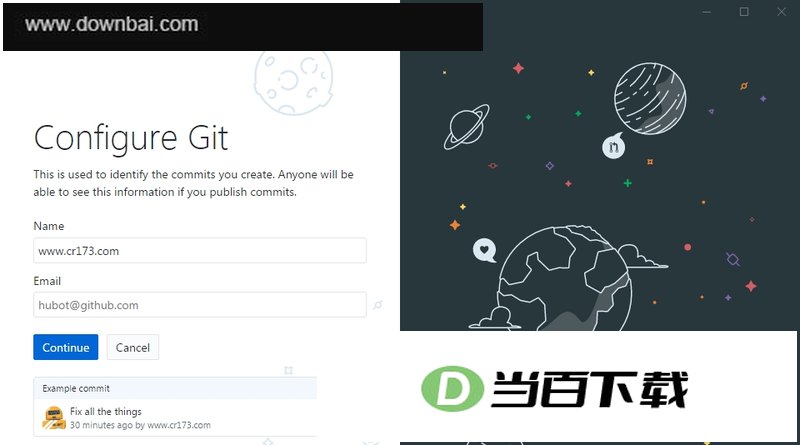
1、 Win7 64位系统需先装齐全部补丁,否则容易出现闪退或黑屏
2、 安装目录建议选非系统盘,默认C盘可能在后续克隆大仓库时把空间占满
3、 首次启动时,右键以管理员身份运行,权限不足会导致配置文件写不出来
4、 登录GitHub失败时,先检查代理或加速工具是否开启,直连经常加载缓慢
5、 在设置里关闭自动更新和开机自启,能明显降低后台占用
1、 提交当前变更用 Ctrl+Enter,推送远程仓库用 Ctrl+P
2、 拉取最新代码按 Ctrl+Shift+P,切换或查看分支按 Ctrl+B
3、 新建分支用 Ctrl+Shift+B,查看仓库或当前文件的GitHub页面分别为 Ctrl+U 和 Ctrl+Shift+U
4、 添加本地仓库是 Ctrl+Shift+A,克隆远程仓库是 Ctrl+Shift+O,在仓库中查找文件用 Ctrl+Shift+F
5、 打开终端用 Ctrl+`,强制刷新窗口用 Ctrl+Shift+R,重新加载窗口用 Ctrl+R
6、 打开设置按 Ctrl+,,开发者工具用 F12,切换仓库标签从 Ctrl+1 到 Ctrl+9
- 存储路径只能使用英文字符,中文目录会导致仓库拉取或推送报错
- 遇到缺少DLL或运行库的提示,先安装微软常用运行库(覆盖.Net、VC++),然后重启软件,不必重装
- 不要手动删除AppData里的GitHub缓存,否则账号会掉线且历史记录会彻底丢失
- 界面卡在白屏时,按Ctrl+Shift+R强制刷新窗口,多数情况下能解决,不用急着重启程序
- 手机端没有桌面版功能,直接使用官方GitHub APP即可,操作逻辑和电脑版差别不大
2、 以前官网提供的是msysgit离线安装包,后来变成了在线安装器,一个几百KB的GitHubSetup.exe,执行时会下载文件但经常失败
3、 离线安装包可以避免上述问题,下载后直接安装,无需联网等待
4、 安装时一路Next即可,但要注意两个选择项:一是Git Bash专用命令行工具,建议选“在Windows的cmd上运行git命令”;二是处理换行符的方式,Windows用户应选第一项“下载时把换行符变成CRLF,提交时变成LF”
5、 Git自带的GUI工具使用体验一般,不推荐日常使用,可以考虑命令行或集成到Eclipse、IntelliJ IDEA等开发环境的插件中
- GitHub的核心优势在于分支的简易性:从他人项目点fork按钮,克隆代码并修改,再通过pull request请求合并,这就是它区别于SourceForge、Google Code的地方
- 实际操作中,先确认远程仓库地址(如git@git.oschina.net:nxtraning/nxulife.git),然后生成并上传公钥,接着在本地新建目录并切换到该目录
- 具体命令流程:git clone <仓库地址>,然后cd到对应子目录,用ls、git status查看状态,git add <文件>暂存,git commit -m "说明"提交,最后git push origin master -u推送
- 图形界面下也可以完成全部操作:登录后新建项目,在本地仓库目录添加文件,点击提交并同步,浏览器里就能看到提交次数的变化,还可以下载不同版本对比修改内容
- 删除项目时,在软件右下角进入删除页面,填写项目名称确认,操作前最好确认不再需要该仓库



(您的评论需要经过审核才能显示)
0条评论