
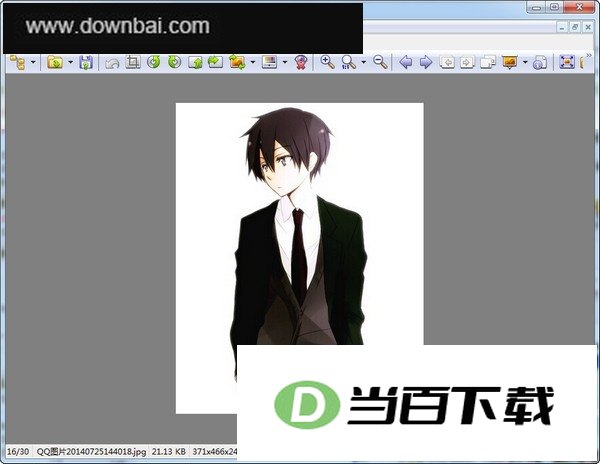
XnViewMP 是一款免费且功能非常全面的图片浏览工具,支持超过 100 种图片格式,内置的屏幕捕捉功能可以让你直接截取屏幕内容,省去额外安装其他截图软件的麻烦。软件还自带了多种滤镜,即便你对图像处理并不精通,也能轻松把照片调整出专业效果。作为经典 XnView 的增强版,它采用了跨平台架构,除了 Windows 之外,也提供了 Linux 和 macOS 版本。
1、 绿色版解压路径不要带中文或空格,否则插件加载一定会失败
2、 老机子如果还在用 WinXP,记得选择 32 位版本,装 64 位包会提示“不是有效应用程序”
3、 首次打开报错“找不到 libpng.dll”,去搜索“VC 运行库”并安装 2015 版就能解决
4、 开启“硬件加速”能明显提升大图缩放流畅度,但如果显卡驱动太旧,可能会黑屏,先更新驱动再开启
5、 绿色版不会写注册表,换电脑时直接拷贝整个文件夹就行,不过快捷键设置会丢失,需要重新配置
6、 别开启“后台常驻内存”,否则浏览 2G 级别的大图时内存被占满,可能导致系统假死
7、 如果遇到 RAW 格式打不开,去官网下载对应相机型号的插件包,解压到 Plugins 目录并重启软件即可
8、 在 Win7 系统上界面字体发虚时,在“工具 → 选项 → 常规”里勾选“使用系统 DPI 缩放”就能改善
- 文件管理方面:Ctrl+O 打开图片,Ctrl+S 保存修改,Ctrl+Shift+S 另存为副本,Ctrl+W 关闭当前图片
- 视图控制方面:Ctrl+0 设为 100% 实际大小,Ctrl+1 适应窗口,Ctrl+2 适应宽度,空格键按住可拖动平移,+ 或 - 负责放大缩小
- 编辑操作方面:Ctrl+Z 撤销,Ctrl+Y 重做,Ctrl+C 和 Ctrl+V 复制/粘贴图像区域,Delete 删除选中区域
- 常用工具方面:F11 进入全屏预览,F12 启动幻灯片放映,Ctrl+R 顺时针旋转图片,Ctrl+F 快速查找文件
- 批量重命名时,用“#”号代表序号,比如“照片###.jpg”会生成 001、002,非常方便
- 批量转换格式时,输出目录不要选原文件夹,以免覆盖原图后无法反悔
- 遇到“内存访问违规”的报错,多半是缩略图缓存损坏,去缓存目录删掉 Thumbs.db 就能解决
2、 非图片文件也可以用十六进制方式查看,在“工具 → 选项”的“杂项”里勾选“若不是图片则以十六进制查看”即可
3、 数码照片的 EXIF 信息可以直接读取,在“工具 → 选项”的“读取”中勾选“存在的话,使用 EXIF DPI 信息”
4、 批量转换模块操作简单但功能强大,适合处理大量图片
5、 除了浏览器和幻灯片功能、还提供屏幕捕捉、缩略图制作、批处理转换、十六进制浏览、拖放支持、通讯录、扫描输入等实用模块
- 性能优化明显:图像加载速度更快,缓存改进,支持多核处理,并提供 64 位版本
- 全平台支持:Windows、macOS 和 Linux 均提供 32 位与 64 位版本
- 终于加入 Unicode 支持,多语言翻译质量提升,界面模块化设计让操作更顺手
- 原本 XnView 的常用功能几乎都保留下来,不少细节还做了调优增强
1、 XnViewMP 内置多国语言、包括简体中文、繁体中文、英文、俄语、匈牙利语、德语、意大利语、挪威语、日语、法语、波兰语、瑞典语、荷兰语、葡萄牙语、西班牙语
2、 启动后默认是英文界面,进入“Tools”菜单下的“Settings”,然后在“General”选项卡中找到“Language”,选择“简体中文”
3、 保存设置并重新启动软件,界面就会变成中文




(您的评论需要经过审核才能显示)
0条评论