
Recuva 是一款面向 Windows 平台的免费文件恢复工具,主要用于找回被误删的各类文件。它能直接从硬盘、闪盘、存储卡等设备中恢复数据,前提是文件所在区域没有被新数据覆盖。该软件支持 FAT12、FAT16、FAT32、NTFS 以及 exFAT 文件系统,覆盖了大多数常见存储格式。是普通删除、Shift+Delete 直接删除,还是格式化后的分区,都有机会通过它找回文件。
1、 基于 GNU 通用公共许可证开源,用户可以自由使用、修改和分发,没有商业限制
2、 提供免费版本,个人和企业都能降低软件成本
3、 资源占用低,老旧电脑也能流畅运行,兼容 Windows XP 到 Windows 11
4、 具备快速扫描和深度扫描两种模式,在速度与恢复率之间灵活平衡
5、 支持硬盘、U盘、SD卡、MP3播放器等多种存储设备、兼容 FAT12/16/32、NTFS、exFAT 等文件系统
6、 扫描结果可按文件名、大小、日期排序,支持过滤和预览文件内容
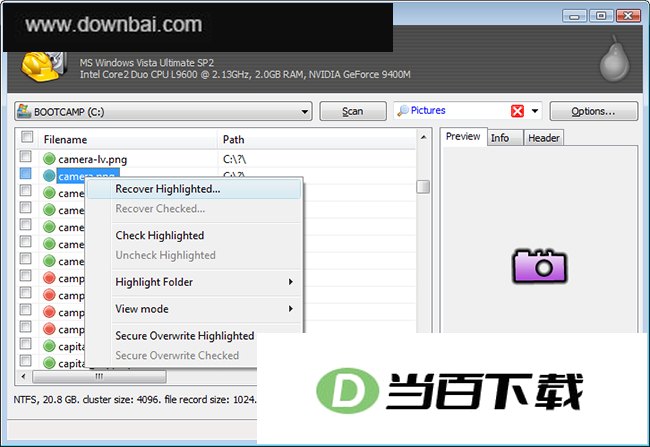
7、 用绿、黄、红三种颜色标识恢复成功率,绿色代表高,黄色代表中,红色代表低,方便判断文件可恢复性
8、 提供安全删除功能,彻底擦除文件防止被二次恢复;便携版免安装,不会在系统中留下残留痕迹
- 误删恢复:支持回收站清空、Shift+Delete 直接删除的文件找回
- 格式化恢复:能从格式化分区或设备中恢复文档、图片、视频等数据
- 深度扫描:全面搜索存储设备,找出快速扫描未发现的文件
- 存储介质覆盖硬盘、U盘、SD卡、MP3播放器等、文件系统覆盖 FAT12/16/32、NTFS、exFAT
- 专业版支持从 VHD 映像文件恢复数据的虚拟磁盘恢复功能
- 专业版独享自动更新,保持软件处于最新状态
- 支持命令行操作,可通过脚本实现自动化任务,例如定时备份
- 下载后解压文件到指定目录,双击安装程序,按向导提示完成安装
- 双击桌面图标或从“开始→程序→Recuva→Recuva”启动软件;首次运行会出现恢复向导界面,点击“取消”返回主界面
- 主界面左右两个窗口分别显示文件列表和文件基本信息,布局简洁
- 简单模式:选择文件类型和位置,快速扫描并恢复;高级模式:自定义扫描范围、深度扫描及文件过滤
- 选定要扫描的驱动器后点击扫描按钮,软件会列出找到的被删文件
- 勾选要恢复的文件,可配合 Ctrl 或 Shift 键批量选择,点击“恢复”按钮
- 在弹出窗口中选择恢复文件的存放路径,建议存放到不同磁盘驱动器,以提高恢复成功率
- 恢复完成后出现“操作已完成”提示,点击“确定”即可查看文件
- 点击文件列表中的文件、路径、大小、修改时间、状态、说明等标签、可以切换排序方式、状态越好、恢复成功率越高
- 通过“选项”按钮可进入设置,在“选项”标签中调整文件查看方式、是否自动检查更新;在“高级”标签中按需配置,提升软件效率
1、 扫描结果中的文件一般有三种状态:绿灯表示“良好状态”,文件未被新簇覆盖,恢复成功率高;黄灯表示“不理想状态”,可能已被新簇覆盖,恢复几率不大;红灯表示“最差状态”,基本恢复无望
2、 单击右侧窗口的“信息”选项,可查看所选文件的详细信息,通过“状态”判断能否成功恢复;只要不显示“无法恢复”,通常都能成功找回
3、 通过搜索栏可以按文件类型筛选,只搜索相应类型的文件
4、 有时恢复出的文件名与删除时不同,通过回收站删除的文件名可能发生变化,用 Shift+Delete 直接删除的文件则保留原文件名,需要花时间辨认
5、 被文件粉碎机之类工具处理过的文件,Recuva 很难恢复,日常做好备份仍然很重要
6、 安装失败时,检查系统兼容性、关闭安全软件、以管理员身份运行安装程序再重试
7、 启动无响应时,关闭其他可能冲突的程序,或更新到最新版本修复缺陷
8、 更新日志显示,软件持续修复 bug 并优化用户反馈的问题,提升细节体验







(您的评论需要经过审核才能显示)
0条评论