
Bandicam 是一款面向普通用户的屏幕录制工具,能在电脑上灵活划定录制区域并调整画面大小,录制过程中还可以叠加自定义 logo。它覆盖了屏幕操作、视频内容和游戏画面等多种场景,输出画质清晰且文件体积控制得比较理想。对硬件配置的要求不高,界面逻辑直观,新手也能很快掌握操作。如果你在找一款稳定好用的录屏软件,Bandicam 值得放进备选清单。
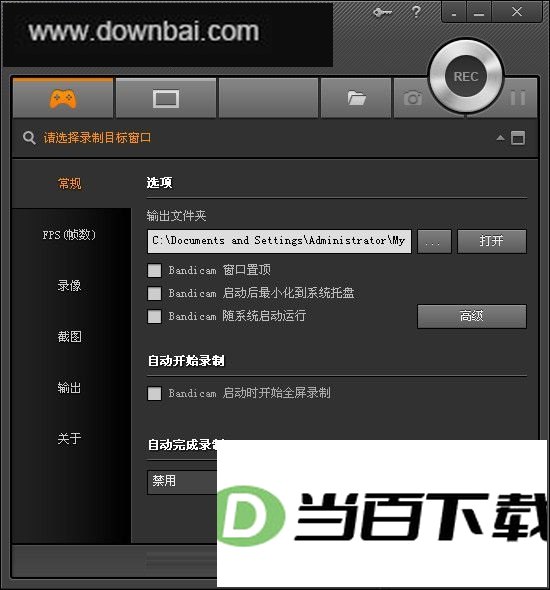
1、 支持录制电脑屏幕、网络摄像头画面以及全屏游戏视频,输出格式涵盖 AVI 和 MP4
2、 可选用 H.264、MPEG4/1、Xvid、Motion JPEG 等视频编解码器、音频方面支持 MPEG1 L2、PCM、AAC
3、 提供 VBR/CBR 与 VFR/CFR 保存选项,并具备 H.264 硬件加速能力
4、 兼容 Nvidia CUDA/NVENC H.264、Intel Quick Sync video H.264、AMD APP H.264 等硬件编码方案
5、 最高可录制 4K UHD 分辨率(3840 x 2160)以及 120FPS 高帧率视频
6、 支持超过 24 小时的连续长时间录制
- 下载完成后解压到当前文件夹,双击运行 bdcamsetup.exe
- 在安装界面选择合适的语言
- 进入安装向导后点击下一步继续
- 阅读许可协议内容,确认后点击“我接受”
- 按需勾选要安装的组件,然后点击下一步
- 选择安装位置,默认是 C 盘,建议改到 D 盘,点击安装后等待完成
- 安装结束后即可启动软件
- 软件提供两种录制模式:全屏录制和窗口(区域)录制
- 全屏录制适合全屏游戏或窗口游戏、窗口(区域)录制则能覆盖全屏游戏的绝大部分、窗口游戏、网上视频或音乐、网页游戏以及常规屏幕操作
- 录制视频时先运行 Bandicam,进入目标游戏后按 F12 开始录制,再按一次 F12 结束,F8 用于暂停
- 游戏截图功能:打开 Bandicam 并进入游戏,按 F11 即可截取当前画面
- 想把自己也录进画面,可以勾选“开启摄像头画面”,再按习惯调整摄像头显示的位置和尺寸
- 想同步录入自己的声音,进入“音频”设置,在“副音频设备”里选择麦克风
1、 只录电脑声音:打开 Bandicam,在“录像”里点“设置”进入录制设定,找到“音频”并勾选“录音音频”,然后在“主音频设备”处完成配置
2、 同时使用麦克风:在“副音频设备”处启用对应设备即可
3、 缩小录制文件体积:进入高级选项中的“视频格式选项”,把 FPS 调低到 5,帧数下降后生成的文件会明显变小








(您的评论需要经过审核才能显示)
0条评论