
FileZilla Server 是一款开源免费的 FTP 服务器端软件,代码完全开放,任何人都能查看和审计底层实现,因此在安全性和稳定性上口碑不错。它基于 C/C++ ,运行效率比 VB、Delphi 等平台开发的应用更有优势,适合长期挂载在服务器上提供文件传输服务。软件同时支持 FTP、FTPS 和 SFTP 三种协议,配有多用户权限、限速、断点续传和日志审计等管理能力,是企业内部共享资料还是个人搭建下载站点都能胜任。
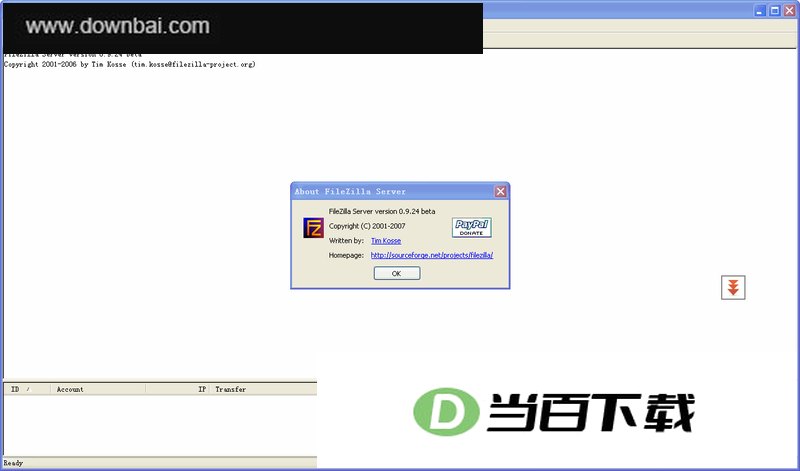
1、 同时兼容 FTP、FTPS(SSL/TLS 加密)和 SFTP(基于 SSH)三种传输协议,可按服务器环境灵活选用
2、 支持为不同协议配置独立的端口和加密策略,保障数据在传输过程中的保密性与完整性
3、 可以创建多个用户账户、分别授予上传、下载、删除、修改等不同操作权限
4、 支持用户组管理,把相同权限的账号归入一组,批量调整权限时不用逐个修改
- 限速功能可针对单个用户或用户组设置上传、下载带宽上限,防止个别连接占满线路
- 断点续传让中断的大文件从断点处接着传,不必从头开始,节省时间和流量
- 多线程引擎允许多个用户并发连接,同时传输时整体效率更高
- SSL/TLS 加密保护传输内容不被窃听或篡改,适合对保密性有要求的场景
- IP 过滤可限制指定地址或网段的访问,反弹攻击过滤则自动拦截恶意连接请求
- 所有文件传输、用户登录和操作行为都会写入日志,方便排查故障或做安全审计,日志还支持导出
- 下载安装包后双击运行,同意许可条款并勾选需要安装的组件
- 选择“所有人可用”或“仅个人使用”,然后等待安装进度走完,点击结束即可
- 安装完成后会弹出“连接到服务器”窗口,填入管理密码和安装时设定的端口号
- 勾选“总是连接到该服务器”,以后启动管理控制台就会默认连到本机
- 主界面出现 Logged on 或 Server online 字样说明服务已上线,点闪电图标可手动切换上线或离线
1、 依次点击“编辑”→“用户”,在用户管理区域点“添加”,输入用户名后确定
2、 在账户设置区域为该用户设定密码,需要的话还可以指定所属用户组
3、 在左侧控件树点开 Shared folders,点“添加”选择要共享的文件夹
4、 选中该文件夹后点“设为主目录”,把它设为该用户登录后的根目录
5、 点窗体下方的确定保存配置,用户即可用设定好的账号连接并访问共享目录
6、 连接后左侧显示本地文件列表,右侧显示服务器文件列表,拖拽文件即可完成上传或移动
- 安装时报 could not load TLS network 错误,通常是系统缺少 KB2533623 补丁,去微软官网下载对应版本安装后即可正常安装
- 面板出现 FTP over TLS is not enabled 红字,说明未开启加密传输,需进入 Settings 中的 FTP over TLS settings 勾选启用
- 启用 TLS 时点 Generate new certificate 生成证书,Common name 填 127.0.0.1,密钥和证书选好保存位置后生成
- 证书生成后设置一个密钥密码并确认,再打开 FileZilla 就不会提示该错误
- 服务无法启动多半是防火墙拦截或 21 端口被占用,可临时关闭防护软件或把端口改为 2121 等空闲端口
- 提示配置文件无法加载时,可从备份恢复 FileZilla Server.xml,文件丢失则重新安装软件






(您的评论需要经过审核才能显示)
0条评论