
Ghost11.5和Ghost8.3打包是一款由电脑城装机人员整理的硬盘备份与还原工具组合,内含Symantec Ghost 11.5.1.2266精简版和Ghost 8.3.0.1331绿色版两个版本。它把系统安装、分区备份、镜像还原这些操作变得非常直观,新手也能跟着提示一步步完成。两个版本打包在一起,既能应对日常系统维护,也能满足老机器装Win95等旧系统的需求。整个工具体积不大,运行起来对硬件要求低,是装机场景里很实用的一套组合。
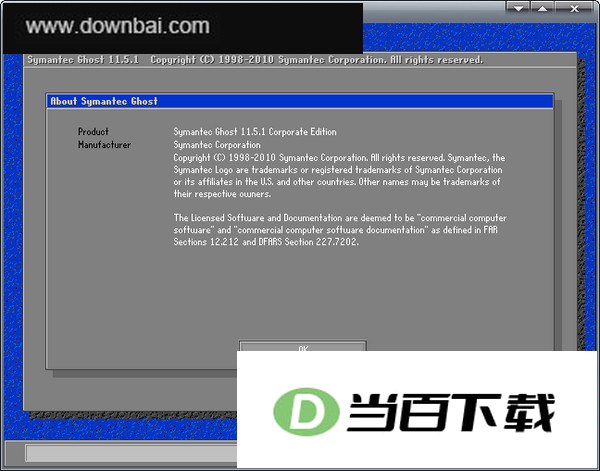
1、 Ghost 11.5.1.2266精简版适合较新的硬件环境,用来备份和还原当前主流系统分区
2、 Ghost 8.3.0.1331绿色版兼容性更好,在安装Win95这类老系统时是常用工具
3、 两个版本打包后可以按实际需要选用,不用再单独去找不同版本的Ghost
4、 整体操作逻辑一致,学会一个版本后另一个也能很快上手
- 启动Ghost工具,进入初始界面后点击OK继续
- 在出现的界面里按图示选择第三项,这一步对应的是系统安装相关操作
- 找到系统镜像所在的文件夹位置,通过浏览按钮选中镜像文件
- 确认镜像后选择目标硬盘,一般电脑只有一块硬盘,直接选中即可
- 接着选择目标分区,也就是系统要装到哪个盘,通常选C盘
- 设置完成后会弹出确认对话框,点击YES,然后等待系统安装完成
- 备份时先运行Ghost并点击OK进入,依次选择Local、Partition、To Image
- 在本地硬盘窗口中选择要备份的硬盘,点击OK
- 选择需要备份的分区,再点击OK
- 在存放位置对话框里选择镜像文件的保存分区,点击保存即可开始备份
- 备份过程中可以通过进度条查看进度,完成后点击continue返回,再点quit退出
- 还原时进入Ghost后选择Local、Partition、from image,找到之前备份的gho文件并打开
- 默认还原到主盘,不用改动,点击OK;再选择要还原的硬盘并确认
- 选择镜像要还原到的分区,通常选C盘,点击OK后确认YES开始还原
- 等待还原结束,点击对应按钮重启电脑,系统就恢复好了
1、 原版系统由正版工具安装,稳定性更高,也不附带额外插件
2、 原版系统安装时要检测硬件并确定驱动,所以耗时会长一些
3、 Ghost系统安装速度快,操作偏傻瓜式,打包了常用驱动和程序,还能免去系统激活步骤
4、 如果误删了原版系统中的某些组件,后续用Ghost安装可能出现不稳定的情况
5、 两种方式各有适用场景,可以根据自己的需求和熟悉程度来选择
- 该打包版本在细节上做了优化,使用体验更顺畅,已知问题也得到处理
- 对电脑新手来说,用Ghost装系统不需要太多计算机基础,跟着提示就能完成
- 不想频繁麻烦别人装系统的用户,可以留着这套工具备用
- 遇到需要备份或还原系统的场合,两个版本能覆盖大部分常见需求







(您的评论需要经过审核才能显示)
0条评论