
红蜻蜓抓图精灵(RdfSnap)是一款体积小巧但功能齐全的屏幕捕捉工具,在同类国产软件中口碑一直比较稳。它把常用的截图方式都整合在一个界面里,从活动窗口、固定区域到全屏和自定义选区都能一键搞定,还能滚动截取超长网页。安装包不大,跑起来对硬件要求也低,老机器上照样流畅。截完图不用再开别的软件,裁剪、标注、打码这些基础处理它自己就能完成。
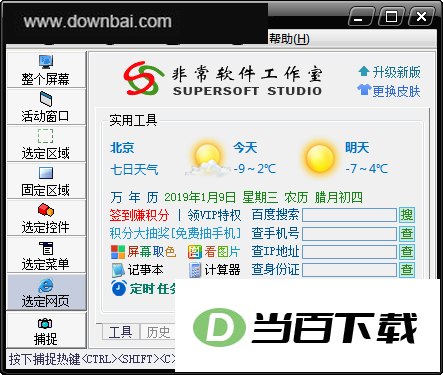
- 活动窗口捕捉会自动锁定当前处于最前端的窗口,省去手动框选的步骤,浏览器、文档、各类软件界面都能直接拿下
- 固定区域捕捉允许提前设定好矩形尺寸,适合反复截取图标、按钮这类面积固定的小元素
- 全屏捕捉能一次抓下整个屏幕,多显示器环境下也能覆盖到扩展出来的那块屏幕
- 选定区域捕捉用鼠标拖拽划定范围,形状不受限制,遇到不规则内容也能圈出来
- 滚动长网页捕捉针对超长页面设计,软件会自动滚动并拼接成一张完整长图,网页和文档都能用
- 输出前可以调整压缩比例或质量参数,在文件体积和画面清晰度之间找平衡
1、 快捷键支持全局和分模式自定义,按自己的顺手程度来设,高频截图时效率提升明显
2、 延迟捕捉可以设定几秒后再触发,方便先打开菜单或让提示信息悬停出来再截
3、 部分模式下会弹出实时预览窗口,捕捉范围准不准一眼就能判断
4、 屏幕取色器能读取屏幕上任意像素点的RGB值,复制到剪贴板后可直接用于配色参考
5、 网页捕获时会自动过滤滚动条、广告等干扰元素,出来的图比较干净
6、 多显示器环境下可以指定只抓某一台显示器,也能跨屏选取区域
7、 全局设置和模式专属设置分开管理,默认保存路径、文件命名规则都能按需调整
8、 支持保存多组捕捉配置,工作截图和游戏截图可以各用一套参数,切换起来不费事
- 从下载地址处把软件包保存到本地,解压后双击运行里面的.EXE文件,在出现的界面直接单击【下一步】
- 进入安装协议界面后先阅读内容,同意才能继续,单击【我接受】
- 接下来是安装目录设置界面,单击【浏览】可以更改路径,确定后单击【下一步】
- 开始菜单设置界面保持默认即可,直接单击【下一步】
- 附加任务选择界面按自己的需要勾选,然后单击【下一步】
- 如果弹出确认继续使用的提示,选择【确认】即可
- 安装完成后单击【完成】按钮,程序就可以使用了
- 界面正上方的【输出】选项用来设定截图后的输出方式,先在这里定好保存或复制等去向
- 界面下方工具栏集中了辅助捕捉的相关功能设置,正式截图前可以在这里调好参数
- 捕捉时可以直接使用组合快捷键触发,不必每次都去点界面按钮
- 滚动截图时先在左侧栏选择【选定网页】截屏方式,弹出提示后按是或否继续操作
- 浏览器右下角会出现操作提示,按提示逐步进行即可;直接用Ctrl+Shift+C也能开始截图
- 选定要截的网页后,右下角会继续给出后续操作指引,跟着走就能完成整页拼接







(您的评论需要经过审核才能显示)
0条评论