
WinSCP 是一款面向 Windows 平台的 SSH 文件传输工具,围绕 SFTP 和 SCP 协议实现了本地与远程服务器之间的数据互传。它把图形界面和命令行两种操作方式融合在一起,既能用鼠标拖拽完成日常文件管理,也能通过脚本批量执行任务。软件体积轻巧,对系统资源占用较低,连接服务器后即可直接浏览、编辑、复制或移动远程文件。内置的文本编辑器让用户不必切换窗口就能修改远端内容,适合需要频繁维护服务器的场景。

1、 支持 SSH-1、SSH-2 环境下的 SFTP 与 SCP 两种传输协议
2、 提供 Windows Explorer 风格和 Norton Commander 风格两套界面供选择
3、 与 Windows 系统深度整合,支持拖拽操作、URL 跳转和快捷方式调用
4、 覆盖常见的文件操作、包括复制、移动、更名、删除等
5、 可选用批处理脚本和命令行方式执行自动化任务
6、 内置文本编辑器,方便直接修改远程文件内容
- 提供多种半自动和自动目录同步方式,减少手动比对的工作量
- 支持 SSH 密码、键盘交互、公钥以及 Kerberos(GSS) 等多种验证手段
- 与 Pageant(PuTTY Agent) 集成后,可兼容多种类型的公钥验证
- 会话信息可选择保存,便于下次快速连接同一服务器
- 配置可以写入配置文件而非注册表,适合放在移动介质上随身携带使用
- 获取安装包后双击 exe 文件,在初始界面点击“接受”进入下一步
- 安装类型界面提供完整升级和自定义升级两个选项,按推荐选择完整升级后点击下一步
- 安装位置界面可使用默认路径装到 C 盘,也可点浏览自行指定目录,确认后点击下一步
- 额外任务界面按实际需要勾选附加选项,选好后继续点击下一步
- 准备安装界面会列出之前设定的文件夹、安装类型和组件,核对无误后点击安装
- 安装结束出现完成提示,点击完成即可关闭安装向导并启动软件
1、 确认 iPhone 已安装 BSD Subsystem 和 OpenSSH
2、 进入 Setting 中的 Wifi,连接无线网络后点小箭头进入设置页,记下 IP Address
3、 在 Setting 里进入 General -> Auto-Lock,将自动锁定改为 Never
4、 打开 WinSCP,Host name 填 iPhone 的 IP 地址,User name 填 root,Password 填 alpine
5、 点击 Login 即可建立连接
6、 由于会经常使用,可在填完 IP、账号和密码后点击 Save,方便下次直接登录
- call 执行任意远程 Shell 命令;cd 改变远程工作目录
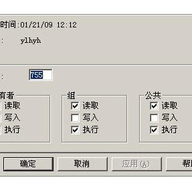
- chmod 改变远程文件权限;close 关闭当前会话;exit 关闭所有会话并结束程序
- get 从远程目录下载文件到本地目录;help 显示帮助信息
- keepuptodate 让一个远程目录持续反映本地目录的变化
- lcd 改变本地工作目录;lls 列出本地目录内容;lpwd 显示本地工作目录
- ln 新建远程符号链接;ls 列出远程目录内容;mkdir 新建远程目录;mv 移动或重命名远程文件



(您的评论需要经过审核才能显示)
0条评论