
迅雷看看(现已更名为迅雷影音)是迅雷公司旗下的一款媒体播放工具,早期以迅雷影音的名字出现,后来统一为迅雷看看。它使用多资源超线程技术,让本地视频和在线流媒体都能稳定流畅地播放,不用来回切换软件。常见的视频格式几乎都能直接打开,从本地文件到网络片源都能应付。下面整理了它的主要功能、操作方法和一些常见问题的解决步骤。
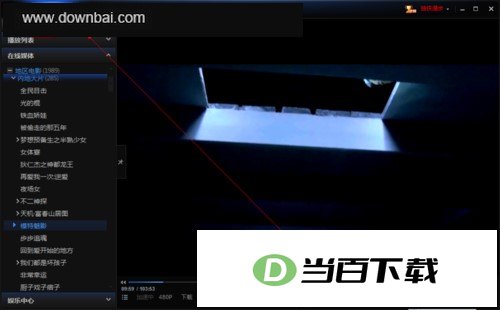
1、 支持挂载百度云盘、阿里云盘、迅雷云盘以及NAS设备,云端视频不用下载到本地就能直接播放
2、 登录同一账号后、电脑、平板、电视之间的播放记录、收藏列表和云空间内容可以实时同步
3、 能识别MP4、MKV、AVI、TS等400多种视频格式、4K、8K、蓝光、HDR等高画质片源也能流畅播放
4、 开启硬件加速后CPU占用会降低,老旧电脑播高清视频也不容易卡顿
5、 自动扫描本地和网盘里的视频,生成海报墙,按类型、年份、评分分类展示
6、 同一系列的影片可以自动聚合,比如把《复仇者联盟》全系列一起加入播放列表
- 在线字幕库覆盖中、英、日、韩等语言、能自动匹配、也可以手动调整字体、大小、颜色和延迟
- 多音轨影片可以在右键菜单的“声音”里切换音轨,前提是片源本身有多条音轨
- 字幕文件与视频同名放在同一目录会自动加载,也可以右键选择“字幕-本地加载”手动指定
- 支持字幕提取和在线字幕选择,方便找到合适的字幕版本
- 倍速播放范围在0.5到16倍之间,进度条上的双箭头可以逐步调节,长按箭头能快退或快进
- 循环播放可以选单曲循环或列表循环,也能用右键菜单里的“AB区间重复播放”设定片段起止点
- 按Ctrl加鼠标滚轮可以缩放画面,右键画面调整比例或按Ctrl+Enter进入全屏
- 电脑端播放时右键视频窗口,选择“投屏”或“DLNA”,搜索并连接电视即可
- 手机端要确保和电视在同一网络,点击播放界面的“TV”图标,选择电视名称,部分电视需要装乐播投屏
- 播放界面点“时钟”图标进入历史记录,右键可以清空播放记录;在设置-播放里勾选“退出时清除播放记录”也能自动清理
- 开启无痕播放(播放列表底部的“脚印”图标)后不会留下观看记录
- 播放3D电影需要3D片源、支持3D的设备和眼镜,播放时把设备切到3D模式,比如左右分屏,再全屏观看
- 卸载可以在控制面板的程序列表里找到“迅雷影音”执行卸载,也可以进入安装目录双击XmpUninstall.exe
1、 双击安装包后会出现一键安装和自定义安装两个选项,一键安装按默认设置装到C盘
2、 自定义安装可以勾选开机启动和锁定到任务栏,再点下一步
3、 接着选择安装位置和缓存目录,默认都在C盘,可以点浏览改到其他盘,然后点开始安装
4、 安装完成后就能直接打开使用
5、 在主界面搜索框输入电影名称或关键字,点搜索进入“找片”界面,找到视频后点击播放
6、 在播放列表里右键该视频,选择想要的清晰版本,会启动电脑上的迅雷建立下载任务,等下载完成即可
- 迅雷影音和迅雷看看本质上是同一个软件,只是版本不同,收购后改了名称
- 迅雷影音是在迅雷看看基础上做的升级版,加入了播放记录同步、云收藏、多屏同步互动等功能,界面和交互也有调整
- 更新日志里提到上线智能片库、支持添加百度网盘和阿里网盘,以及修复已知问题
- 快捷键支持自定义,播放、暂停、快进等操作可以按习惯设置
- 画中画模式能让窗口置顶,边工作边看视频不用来回切换







(您的评论需要经过审核才能显示)
0条评论