
Process Monitor 是一款用于实时监控电脑进程的免费工具,由微软官方推出。它能详细记录进程和线程的启动退出、映像加载、注册表读写等操作,让你对系统的一举一动了如指掌。软件体积小巧,解压后直接运行,无需安装。对于想排查异常进程或了解程序行为的用户来说,这是一个非常实用的帮手。
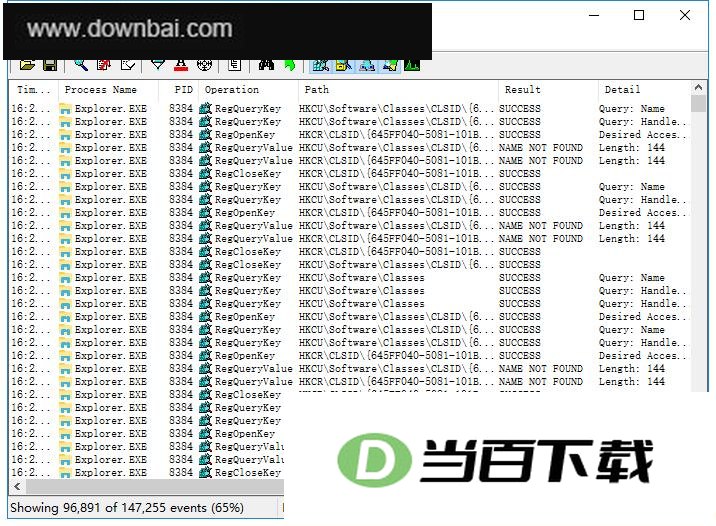
1、 实时监视进程和线程的启动与退出,以及 DLL 和内核模式驱动等映像的加载情况
2、 过滤器采用非破坏性设计,你可以随时自定义条件,不会丢失已经捕获的数据
3、 能捕获线程操作堆栈、进程详细信息和输入输出参数操作,方便深入分析
4、 过滤器支持任意数据条件,包括那些当前视图里没显示出来的项目
5、 自带高级日志机制,采用原生日志格式记录所有事件
6、 提供进程树工具和进程悬停提示,帮助快速查看进程之间的关联和基本信息
- 下载 Process Monitor 软件包,用压缩解压工具直接解压。解压工具推荐 WinRAR,技术成熟可靠
- 打开解压得到的文件夹,用鼠标左键双击其中的应用程序文件
- 软件会弹出许可协议,如果没有异议,点击下方的“Agree”按钮表示同意
- 完成上述操作后,Process Monitor 就直接打开了,整个过程无需安装
- 打开 Process Monitor 后,如果列表中有需要查看的进程,用鼠标右键单击该进程
- 在右键菜单中点击选择“Properties”选项
- 接着会打开该进程的属性界面,切换到“Process”标签页,就能看到该进程的详细数据
1、 点击 Process Monitor 顶部工具栏中的“Filter”按钮,在打开的下拉菜单里选中“Filter…”一栏
2、 将列表中已有的项目通过点击右上方“Remove”按钮的方式依次去除
3、 把上方左侧的选择框改为“Process Name”,右侧选择框改为“Include”,再在中间的选择框里选中需要监控的程序名
4、 选择好后,点击上方的“Add”按钮把这条监控加入列表,并点击“OK”
5、 之后会进入 Process Monitor 的准备时间,这个过程大约需要 5 分钟
6、 当进度条完成后,就会开始执行监控项,如果有注册表修改,此处会一目了然
- Process Monitor 是一款专用于进程监控的便捷工具,和 Windows 系统自带的任务管理器类似,但功能更强大,能自行选择需要监控的模块,更符合用户需要。目前它没有官方中文版本,国内用户使用起来会有一些不便
- 360 任务管理器是 360 安全卫士中自带的附加功能之一,同样与系统自带的任务管理器功能相似,但展现出的内容更加直观,不管用户处于何种水平,都能轻松了解电脑目前的基本情况。不过它没有独立的运行程序,需要于 360 安全卫士才能正常更新和使用
- 两款软件各有优缺点,用户可以根据自己的需要选择一款下载








(您的评论需要经过审核才能显示)
0条评论