JRE 全称 Java Runtime Environment,也就是 Java 运行环境,最初由 Sun 公司推出。它相当于一个让 Java 程序跑起来的底层支撑集合,里面包含了 JVM 标准实现以及 Java 核心类库。如果你只是要运行别人写好的 Java 软件,装 JRE 就够了。它本身不包含编译器、调试器这类开发工具,所以不能用来写代码。
JRE 是可以在上面运行、测试和传输应用程序的 Java 平台,主要由以下几部分构成:
1、 Java 虚拟机(JVM),负责执行 Java 字节码
2、 Java 核心类库,提供程序运行所需的基础类
3、 支持文件,配合虚拟机完成运行任务
4、 它不包含 JDK 里的编译器、调试器和其他开发工具
5、 在浏览器中运行 applet 时,还需要 Java Plug-in 这类辅助软件配合
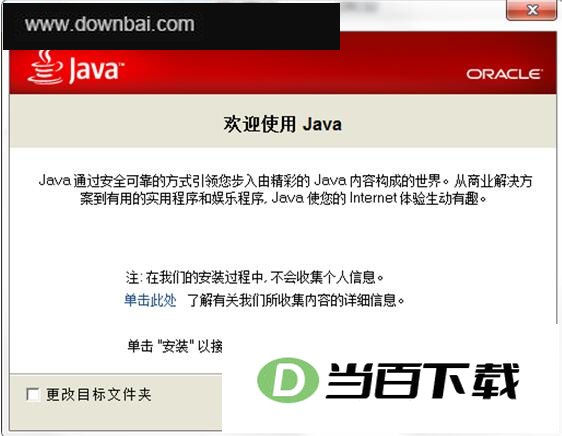
下载 JRE 安装包后,按下面的流程操作即可:
1、 双击运行下载到的 .EXE 程序,进入安装界面
2、 想省事就直接点右下角的安装按钮,软件会默认装到 C 盘目录下
3、 想换位置就点左下角“更改目标文件夹”,自定义 JRE 安装路径,并记住这个路径后面可能用到
4、 如果安装时有其他程序干扰,界面会弹出提示,点“关闭程序并继续”即可
5、 进入进度条界面后耐心等待,走完点关闭退出安装向导
装好之后如果要用到命令行调用,需要手动配置环境变量,步骤如下:
1、 先找到 JDK 安装目录,默认安装一般在 C 盘下,非默认安装请自行确认实际路径
2、 在桌面“我的电脑”图标上点击,进入左侧的“高级系统设置”
3、 点“环境变量”,在弹窗中新建变量 JAVA_HOME,值填 JDK 的安装目录,例如 C:\Program Files\Java\jdk1.8.0_171
4、 再新建系统变量 classpath,变量值填 .;%JAVA_HOME%\lib;%JAVA_HOME%\lib\tools.jar,开头的点和分号不能省略
5、 配置完成后关闭窗口,打开运行窗口输入 java,能看到 java 相关输出就说明配置成功,输入 java --version 还能查看当前版本
JRE 和 JDK 名字接近,用途却不一样:
1、 JRE 是 Java 运行时环境,面向只想运行 Java 程序的普通用户
2、 JDK 是 Java 开发工具包,面向需要用 Java 写程序的开发者
3、 JDK 里已经包含了 JRE,同时还带有编译源码的 javac,以及 jconsole、jvisualvm 等调试分析工具,还有编写所需的文档和示例程序
4、 只运行程序,装 JRE 就行;要自己写程序,就得装 JDK
5、 JRE 按操作系统和提供商分很多版本,常见的有 Windows、Linux 等平台,最常用的是 Oracle 收购 Sun 之后的 JRE 版本







(您的评论需要经过审核才能显示)
0条评论