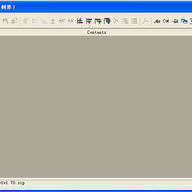
PdgCntEditor 是一款专门用来处理电子书目录文件的工具,能编辑 PDF、DjVu 和 PDG 格式的目录数据。它提供文本和树形两种编辑界面,方便不同习惯的人调整目录分级、修正页码或从头创建目录。软件还能直接修改 zip 压缩包里的 PDG 目录文件,不用先解压。如果你手头的电子书目录有错别字、页码对不上或者缺少目录,可以用它来快速修正。
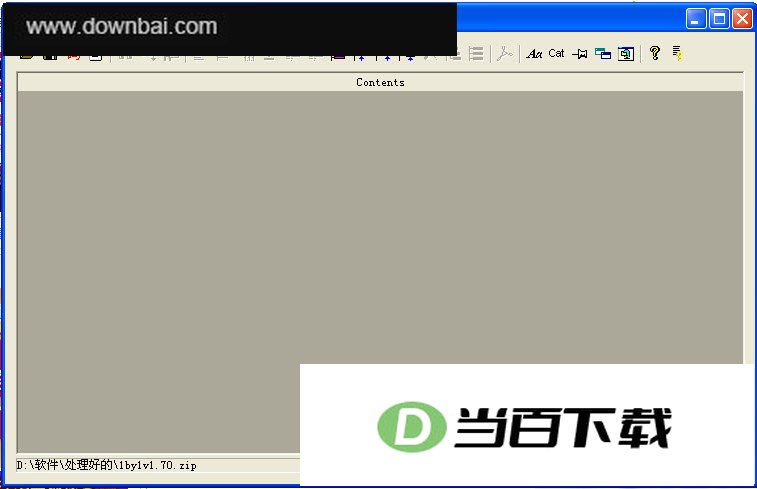
1、 可编辑 PDF、DjVu、PDG 三种目录文件,其中 PDG 包括 bookcontents.dat 和 catalog.dat
2、 PDF 方面不支持加密文件,打开后可以设置基准页、点击目录后的缩放比例等选项
3、 能直接编辑 zip 压缩包内的 PDG 目录,编辑结果直接存回 zip,省去解压再打包的步骤
4、 兼容 FreePic2Pdf 接口文件格式(FreePic2Pdf_bkmk.txt),也能从 DjVuToy、FreePic2Pdf 中启动来编辑 PDF 或 DjVu 目录
5、 与 UnicornViewer(UV)联动,可从 UV 中启动编辑当前阅读文件的目录,存盘后自动通知 UV 刷新
6、 提供 PDG 目录编解码功能,可以把目录文件解码成文本,也能把文本编码回目录文件
- 文本模式仿照 IDE 设计,用制表符缩进表示目录分级,支持 TAB、Shift+TAB 和回车自动缩进
- 文本模式适合大量录入文字和页码,比如为没有目录的书籍创建目录,支持查找、替换、正则表达式替换
- 文本模式下按 PDG 文件类型分成封面、书名、版权、前言、目录、正文、附录、封底共 8 个输入窗口、有内容的页签会带加号提示
- 树形模式用图形界面展示目录分级关系,可以折叠、展开,调整分级时更直观
- 树形模式下每个条目一行、文字与页码之间用半角符号“|”分隔、非正文页码通过前缀区分、如 cov、bok、leg、fow、!、att、bac
- 树形模式支持回车编辑、空格折叠展开、Ctrl+鼠标左键选定条目、Shift+鼠标左键选定范围
- 编解码模式只能通过命令行参数进入,可以用批处理或创建快捷方式指定参数
- 解码时选择 bookcontents.dat 或 catalog.dat,生成 bookcontents.txt 或 catalog.txt,后者是 XML 文件
- 编码时选择符合 Contents.dat 或 XML 格式的文本文件,再指定输出的目录文件,点“编码”即可
- 命令行格式为 PdgCntEditor [-m:text|tree|codec] [path],-m 指定模式,path 指定文件路径,路径含空格时需加半角双引号
- 如果生成的目录文件在超星浏览器中打不开,可以解码后手工修正再编码回去
- 编解码过程本质是用 zlib 压缩文本再加文件头,解码则相反,适合对 PDG 目录格式感兴趣的人研究
1、 编辑现有目录时,先打开文件,切到树形模式,全选后左齐,再通过右移、左移调整分级,最后保存
2、 创建新目录时,先进入文本模式录入或粘贴内容,点“自动切分页码”在行末页码前插入 TAB,点“自动缩进”尝试按章节号设置缩进
3、 输入页码时可开启“透明度”让窗口半透明,方便对照原文;还能使用“总在最上面”功能
4、 树形模式下按回车编辑条目,回车确认,ESC 撤销;窗口大小可拖动边框或直接最大化
5、 繁体目录文件转换时,先点“繁体、简体转换”,如果是 catalog.dat 存盘前选“catalog.dat字符编码”为 utf-8,则非简体中文 Windows 也能显示
6、 常用快捷键包括 Ctrl+O 打开、Ctrl+S 保存、Ctrl+T 切换模式、Ctrl+F 查找、Ctrl+R 替换、F1 帮助
7、 程序运行会生成 PdgCntEditor.ini 保存参数,删除后重启可恢复默认;PdgCntEditor.pwd 是 ZIP 口令表,PdgCntEditor.rpx 保存正则表达式
- PDF 选项可在打开 PDF 后设置、存盘生效、包括基准页、点击目录后页面缩放、打开 PDF 时显示目录、展开所有目录
- 基准页必须大于等于 1,是绝对页码;目录项页码为正整数或负整数,0 视为无效,基准页及其之后为正,之前为负
- 录入目录时只需照实体书目录页输入标题和页码,再把基准页设为正文第一页的绝对页码即可
- 已命名的目标直接显示名称,名称不能以数字开头,否则需在数字前加“#”
- 已命名的动作在动作名称前加“!”,外部 PDF 文件在文件名前加“^”,若需指定页码则在文件名后加 TAB 再加页码
- PdgCntEditor 的 PDF 控制能力相对弱一些,没有分段页码等功能,需要这些功能可以用 FreePic2Pdf






(您的评论需要经过审核才能显示)
0条评论