AVIConverterMiniMP4转换器是一款主打快速转换的视频工具,当前版本为V5.1.0,它是在V4.0基础上改来的。软件能够将avi、mpg、mpeg、rm、rmvb、wmv、dat等常见格式转成AVI,转换速度和画面质量都控制得不错。AVI在便携式媒体播放器上很常见,网络流传也广,采用XviD/DivX编码能在保证画质的同时把文件压得比较小。和WMV、RMVB相比,XviD/DivX的画质表现并不逊色,压缩和转换速度反而更快。

1、 转换效率高,同时尽量保留原视频的画面质量
2、 操作界面简单直观,上手没有太多门槛
3、 可以自行选择输出分辨率
4、 支持调整转换品质和宽高比,也能设定转换时间段
5、 具备批量转换能力,一次可以处理多个文件
6、 提供中英文界面显示
7、 分辨率可选160X128、220X176、320X240三种
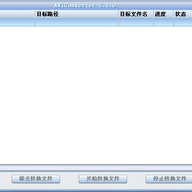
- 增加转换软件:把待转换的文件加入列表
- 移去转换软件:从转换列表中删除已添加的文件
- 开始转换文件:执行转换操作
- 停止转换文件:中断转换过程
- 分辨率:指视频的宽和长
- 源文件:待转换视频所在的路径
- 目标文件路径:转换完成后视频的存放位置
- 目标文件名:输出视频的名称,通常沿用源文件名,后缀为avi,也可以自己重新设定
- 高品质:采用较高的音视频码率进行压缩,输出文件体积偏大,但画质在三档中最好
- 普通:采用中等码率转换,文件比高品质档小一些,画质会有一定程度的下降
- 高压缩:为了把文件压到最小,使用最低的音视频码率,画质不如前两档清晰
1、 宽高比就是视频宽度W与高度H的比例
2、 常见的美国电影宽高比多为16:9或接近16:9,欧美电视节目通常为4:3,MTV和体育节目也大多采用4:3
3、 选择16:9压缩,会把源文件重新按16:9处理,在便携播放器上看电影画面不易变形,但有效可视面积会变小
4、 观看MTV等电视节目时,建议用4:3转换,这样能最大程度避免画面失真
- 转换范围:勾选后表示要限定转换区间,默认不勾选,也就是不限制范围
- 转换开始于:设定从视频的某个小时、某一分钟开始转换
- 持续:设定从某个时间点开始后,转换持续多长时间
- 开始转换:各项参数确认无误后,点击该按钮即可启动转换
- 停止转换:点击后会弹出确认提示,转换过程暂时继续,选择“是”之后才会真正中断





(您的评论需要经过审核才能显示)
0条评论