恶意软件清理专家(Norman Malware Cleaner)是欧洲知名安全厂商 Norman 推出的一款免费恶意软件清除工具。它针对的是那些已经混进系统、普通卸载方式搞不定的流氓软件和顽固感染。程序能中止正在运行的可疑进程,清理 ActiveX 组件与浏览器帮助对象,并修复被篡改的注册表项。需要明确的是,它属于事后补救型工具,用来处理已经中毒的机器,不能替代日常开启的实时防病毒软件。
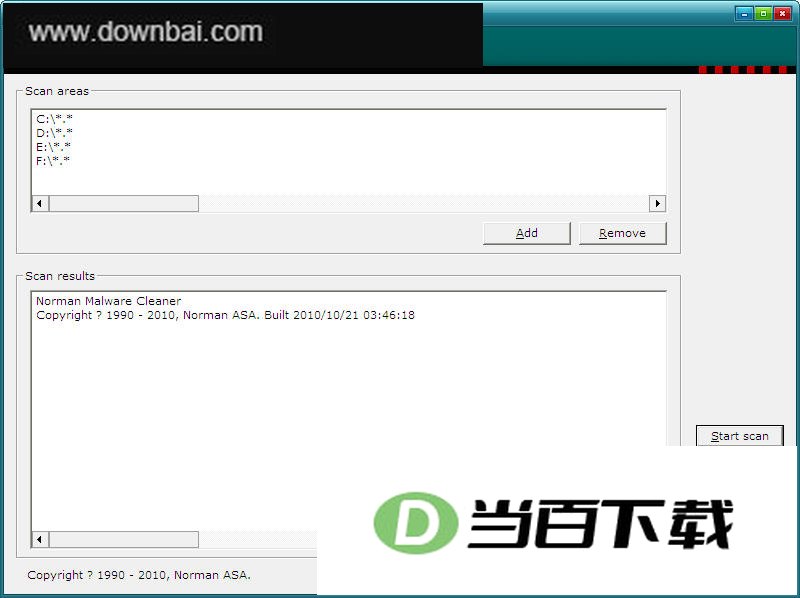
1、 终止受感染后仍在运行的活动进程
2、 从硬盘上删除被感染的文件,其中包含 ActiveX 组件和浏览器帮助对象
3、 检测并移除隐藏较深的 rootkit
4、 把被恶意程序改乱的注册表值恢复成正确状态
5、 清理 hosts 文件中被恶意添加的条目
6、 删除由恶意程序写入的 Windows 防火墙规则
- 采用直线式病毒扫描流程,不绕弯子,逐项推进
- 扫描时会检查网络以及各个节点,并对病毒做有选择的扫描
- 设计目的偏向维护网络环境的安全与干净
- 操作上只需一键点击,就能完成病毒扫描,并对网络中的节点、蠕虫、木马和广告进行清理
- 它适合用来检测和清除特定的恶意软件
- 它不应被当成常规主动防病毒保护的替代品
- 更准确的定位是一种反应性工具,专门对付已经被感染的系统
- 下载并运行之后,目标是把受感染的系统彻底清理干净
1、 官方建议在安全模式下运行,这样程序能发挥最佳工作状态
2、 进入方法是在启动过程中按键盘上的 F8 键,在 Windows 启动之前调出菜单,选择安全模式
3、 按 F8 的时机需要卡在固件 POST 过程结束之后、Windows 显示图形界面之前,实际操作可能有点难把握
4、 如果一次没成功,可以重复尝试,但按键速度要更快,或者连续多按几次
5、 部分旧电脑上 F8 方法可能不起作用,这类系统可以改用系统配置实用程序(输入 msconfig)把计算机配置为下次以安全模式启动




(您的评论需要经过审核才能显示)
0条评论