专业电脑MP3录音(Kat MP3 Recorder)是一款面向Windows平台的音频录制工具,核心用途是捕捉电脑内部正在播放的任何声音信号,并把它保存成常见的音频文件。录制出来的文件在体积和时长上都没有硬性限制,用户也可以按照自己的需要去设定各项参数。软件界面上的按钮采用英文标注,初次接触的人可能需要花几分钟熟悉一下各个选项的含义。整体来看,它更适合需要经常录制系统声音、网络电台或者在线播放内容的用户。
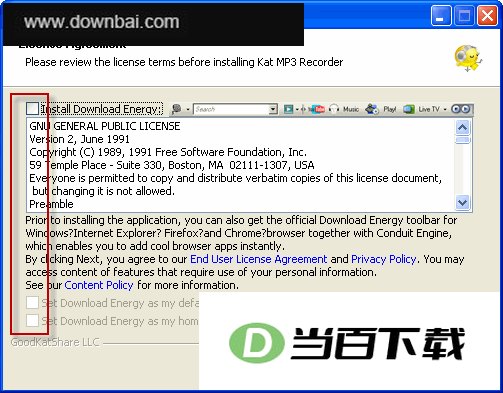
1、 可以捕捉电脑里发出的任何声音信号,包括系统播放的音乐、视频配音、网页音频等
2、 录制完成后能直接保存为MP3、WMA、OGG、VOX等通用音频格式、方便在不同设备上播放
3、 录制文件的大小和时长都不设任何限制,用户不需要担心录到一半被迫中断
4、 如果确实需要控制文件体积或录制长度,也可以自行设置各种选项和限制条件
- Volume:用来调节录制音量的大小,决定最终音频的响度
- Time:显示当前录音已经进行的时间,方便掌握进度
- Maximum:设定允许录制的最长时间,到点后软件会按设定处理
- Schedule:安排计划录音时间,让软件在指定时段自动开始工作
- Device settings:选择输入声音的设备,比如声卡或其他音频来源
- Format settings:设置输出音频的格式以及质量参数
- when silent block 这一项针对的是安静或无声状态下的处理逻辑
- 当软件检测到进入无声状态时,可以选择跳过这段空白
- 也可以让录音直接停止,不再继续记录后面的内容
- 还能把无声段落作为分割点,将录音切成多个文件
1、 先打开软件,在 Device settings 里确认输入声音的设备是否正确
2、 接着进入 Format settings,挑选需要的输出格式和音质档位
3、 根据实际需要、在 Volume、Maximum、Schedule 等位置调整音量、时长和计划时间
4、 设置好 when silent block 的静音处理方式后,就可以开始录音
5、 录音过程中可以通过 Time 查看已录制的时间,随时掌握状态


(您的评论需要经过审核才能显示)
0条评论